Recordly录屏软件
Recordly
Recordly 是一款录屏兼视频剪辑软件,不会剪辑也能做出专业视频:产品演示、操作教程、产品介绍视频等,一站搞定
下载 Recordly 录屏软件
选择你的操作系统,马上开始制作精美录屏
媲美 Screen Studio 的专业品质,只要 ¥99.99
同等专业功能,一次付费,终身使用。
✓ 一次付费,权限永久有效,可随时多次下载,不限次数、不限设备
Screen Studio 价格来自 screen.studio(2026 年 9 月核实):月付 $29/月、年付 $108/年,且仅支持 macOS。
仅需 ¥99.99 即可解锁 Recordly — 无需注册登录,点击上方系统按钮完成付费,即可随时下载,不限次数、不限设备。 已有账号?登录
解锁后你将获得
适用场景
看看 Recordly 录屏软件的实际效果
不用学剪辑,也能做出令人眼前一亮的录屏视频,各种用途都合适。
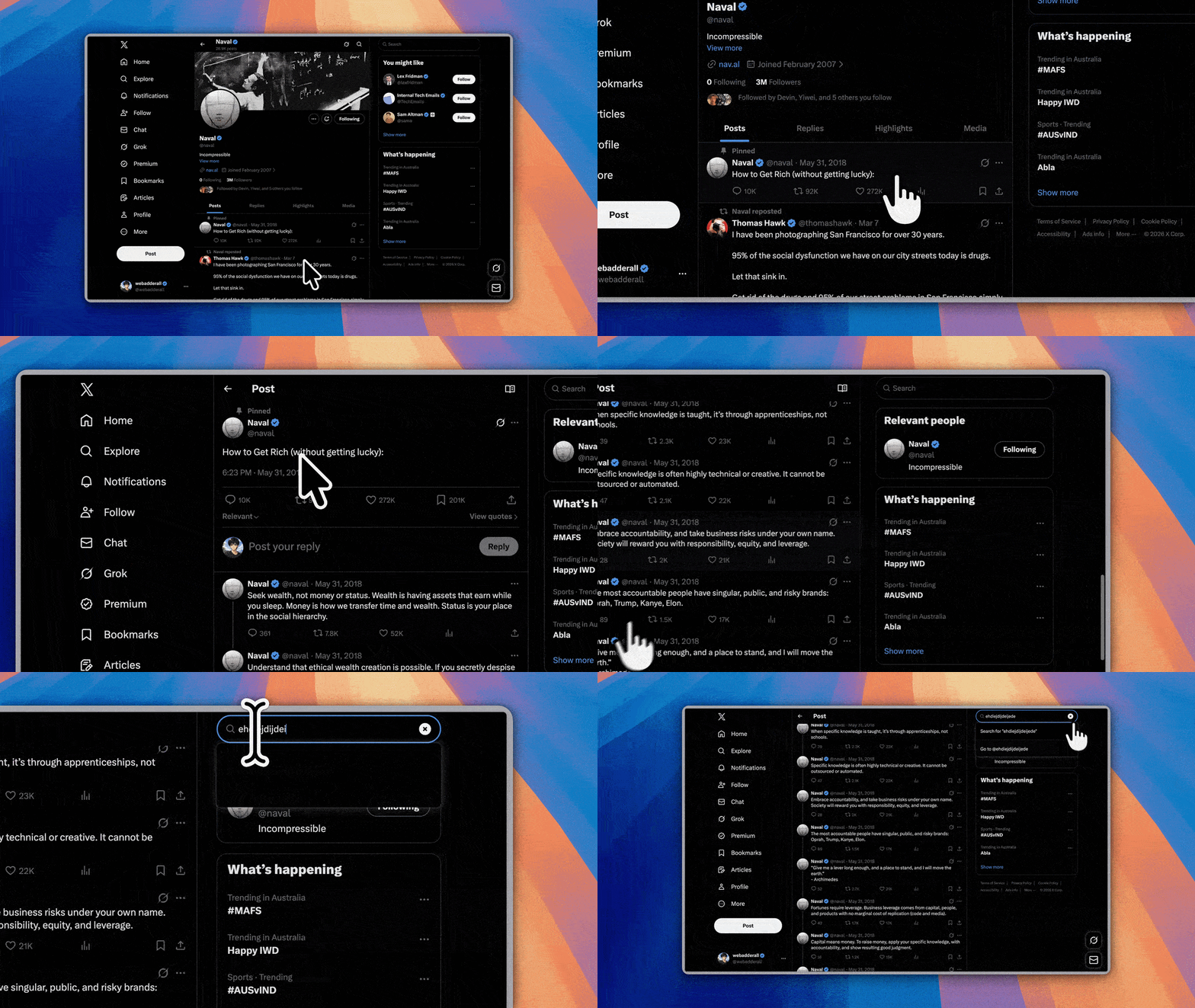
自动缩放、光标美化与精美边框
自动缩放突出操作区域,平滑光标并添加运动特效。还能套上壁纸、渐变、模糊等精美边框,效果更精致。
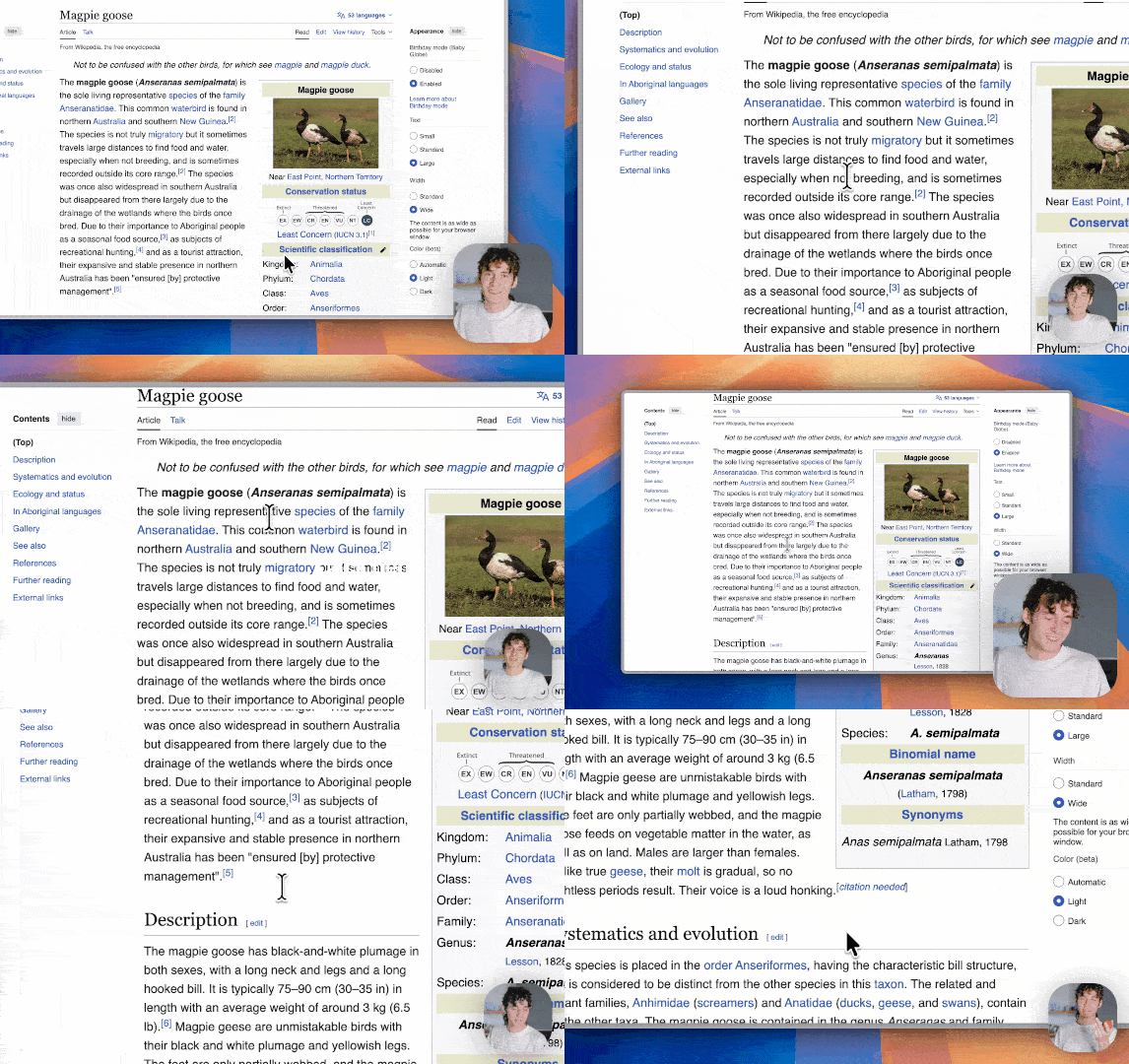
动态摄像头气泡叠加
把摄像头画面以气泡形式叠加上去,支持预设位置或自定义坐标,还能加阴影、圆角、镜像效果。气泡会跟随缩放自动调整大小,始终保持画面平衡。
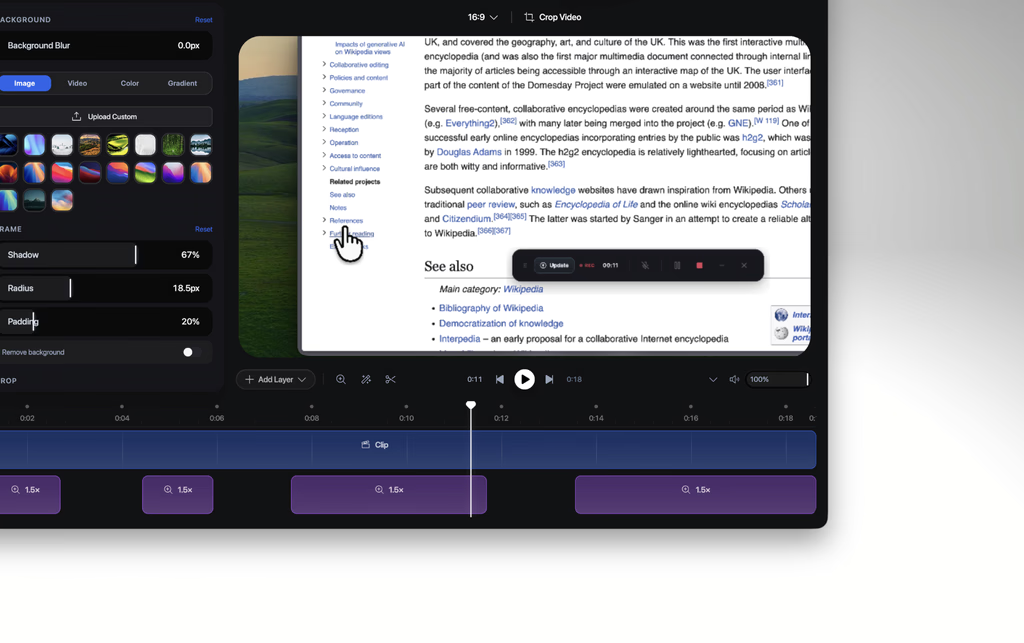
为演示而生的时间线编辑
专为演示视频设计的拖拽式时间线,支持缩放、裁剪、变速、标注、多音轨和智能裁剪。可以保存为 .recordly 项目文件,下次打开继续编辑。
为什么选择 Recordly 录屏软件
从录制、编辑到导出,一个应用完成全部流程。
录制
- 录制整个屏幕或单个应用窗口
- 录完直接进编辑器
- 同时采集麦克风和系统音频
- 采用原生采集引擎,性能更优
- 打开之前保存的 .recordly 项目继续编辑
- 从应用内打开已有的录制或项目文件
时间线与编辑
- 拖拽式时间线编辑
- 裁剪多余片段
- 添加手动缩放区域
- 根据光标活动自动推荐缩放区域
- 添加加速和减速区域
- 添加文字、图片和图形标注
- 在时间线上叠加额外音频
- 裁剪画面尺寸
- 保存项目文件,下次打开自动恢复编辑状态
光标控制
- 在录屏中显示或隐藏光标
- 调整光标大小
- 平滑光标轨迹
- 光标运动模糊
- 点击弹跳效果
- 光标摆动效果
- 光标循环模式,导出无缝循环效果
- macOS 风格光标素材
摄像头叠加
- 开关摄像头叠加画面
- 上传、替换或移除摄像头画面
- 镜像摄像头画面
- 调整大小
- 预设位置或自定义 X/Y 坐标
- 调整边距
- 调整圆角
- 添加阴影
- 缩放联动(可选):摄像头气泡跟随画面缩放
边框样式与背景
- 内置精选壁纸
- 自动扫描壁纸文件夹,加载更多壁纸
- 自定义上传背景
- 纯色背景
- 渐变背景
- 边框留白
- 圆角
- 背景模糊
- 投影
- 输出画面宽高比预设
导出
- 导出 MP4 视频
- 导出 GIF 动图
- 自定义导出画质
- 自定义 GIF 帧率
- GIF 循环开关
- GIF 尺寸预设
- 宽高比和输出分辨率控制
- 导出完成后自动打开所在文件夹
工作流与易用性
- 自定义键盘快捷键
- 应用内快捷键速查
- 从编辑器内直接反馈问题
- 项目自动保存,记住你的编辑偏好
- 导出后快速返回预览
如何使用 Recordly 录屏软件
三步做出精美录屏
录制
- 打开 Recordly
- 选择屏幕或窗口
- 选择麦克风和系统音频
- 开始录制
- 录完停止,自动进入编辑器
编辑
在编辑器里你可以:
- 添加裁剪、缩放、变速区域和标注
- 调整光标行为和预览音量
- 用壁纸、颜色、渐变、模糊、留白和圆角美化边框
- 添加或调整摄像头叠加画面
- 叠加额外音频
- 裁剪画面并选择宽高比
随时保存为 .recordly 项目文件,下次继续编辑。
导出
- 导出为 MP4 或 GIF
- 选择导出画质
- 选择 GIF 帧率、循环开关和尺寸
- 调整宽高比和输出分辨率
- 导出完成后自动打开文件所在位置
Recordly 录屏软件的常见问题
关于 Recordly 录屏软件,你想知道的都在这里
Recordly 是什么?
+Recordly 是一款集录屏和剪辑于一体的录屏工具,不用装其他软件就能做出精美的视频。内置自动缩放、光标美化、背景样式等功能,开箱即用。
Recordly 支持哪些操作系统?
+Recordly 支持 macOS 14.0+、Windows 10 Build 19041+ 以及主流 Linux 发行版,各操作系统均采用原生采集技术,性能更优。
缩放效果是如何工作的?
+Recordly 会自动跟随光标平滑缩放,精准突出画面中的重点内容。你也可以自由调节缩放行为,或直接关闭。
录制屏幕时能同时录音吗?
+可以。Recordly 支持麦克风录音和系统音频采集。Windows 版通过 WASAPI 直接采集系统音频,无需安装虚拟声卡。
用 Recordly 需要会剪辑吗?
+完全不需要。Recordly 的设计初衷就是让你不用剪辑也能做出专业级录屏。缩放、光标效果、背景样式都是自动添加的。
Recordly 能导出哪些视频格式?
+支持导出 MP4 视频和 GIF 动图。导出时可以自定义画质、帧率、循环方式和分辨率。
能只录某个窗口或标签页吗?
+可以。你可以选择录制整个屏幕、某个窗口或浏览器标签页,灵活切换。
录制时长有没有限制?
+没有录制时长限制,时长只取决于磁盘剩余空间。
背景能自己改吗?
+可以。Recordly 支持用渐变、纯色或自定义图片替换桌面背景,让录屏看起来更专业。
Recordly 会显示我的鼠标光标吗?
+会,而且会美化它。Recordly 可以高亮点击动作、平滑光标移动,还能加聚光灯效果让光标更醒目。
Recordly 能用于商业用途吗?
+可以。Recordly 支持个人和商业项目,适合做教程、产品演示、营销视频等。
怎么开始用 Recordly?
+下载对应你系统的 Recordly,安装后点录制按钮,选择要录的内容,开始就行,非常简单。
2026 年最好用的录屏软件是哪个?
+没有标准答案,关键看使用场景:做直播选 OBS(免费,但需要手动配置);团队异步视频沟通选 Loom(¥100/人/月);想一次付费、快速做出带自动缩放和光标美化的演示视频,Recordly(¥99.99,一次付费)更合适。Recordly 支持 macOS、Windows 和 Linux。
Mac 上怎么录屏?
+在 macOS 14.0+ 上,下载 Recordly 后用它自带的 ScreenCaptureKit 原生集成。选择屏幕或窗口,开启麦克风或系统音频,点录制就行。Recordly 会自动加上缩放和光标美化,直接产出专业级成片。
Windows 上怎么录屏?
+在 Windows 10 Build 19041+ 上,下载 Recordly 后用它自带的 Windows Graphics Capture (WGC) 引擎。选择录制区域,开启音频源,开始录制。Recordly 还通过原生 WASAPI 直接采集系统音频,无需安装虚拟声卡。
Recordly 比 OBS 录屏好用吗?
+看你的需求。OBS 适合直播,但需要花时间手动配置场景和参数。Recordly 专门做精美录屏,自带自动缩放、光标效果和时间线编辑器,开箱即用。想快速做出专业效果,Recordly 更合适。
Recordly 如何录制屏幕 — 完整指南
在 Mac、Windows 和 Linux 上使用 Recordly 录屏的详细教程
如何录屏?快速解答
想录屏的话,下载 Recordly 这类录屏软件,选择录制区域(全屏、窗口或标签页),根据需要开启音频,点击录制就行。录完后停止并导出为 MP4 或 GIF。Recordly 内置自动缩放、光标美化和编辑器,整个过程非常简单。
Mac 上怎么录屏
用 Recordly 这款录屏软件在 Mac 上录屏非常简单,跟着下面的步骤来:
- 下载 Recordly(需 macOS 14.0+)
- 打开 Recordly,选择录制模式:全屏、指定窗口或浏览器标签页
- 通过原生 ScreenCaptureKit 开启麦克风或系统音频
- 点击录制按钮,开始演示
- 停止录制 — Recordly 会自动打开编辑器
- 添加缩放区域、美化光标和背景,然后导出为 MP4 或 GIF
这款录屏软件采用 macOS 原生 ScreenCaptureKit,录屏流畅、画质高,CPU 占用极低。
Windows 上怎么录屏
在找 Windows 录屏软件的话,Recordly 是个很好的选择。跟着下面的步骤来:
- 下载 Recordly(需 Windows 10 Build 19041+)
- 打开 Recordly,选择要录的内容:整个屏幕、应用窗口或浏览器标签页
- 设置音频来源 — 麦克风、系统音频(通过原生 WASAPI),或者两者都录
- 点击录制,开始操作
- 停止录制,进入内置时间线编辑器
- 裁剪片段、添加标注、调整光标效果,导出精美视频
Recordly 采用 Windows Graphics Capture (WGC) 引擎,录屏性能高,并可按需要在录制中显示或隐藏光标。从录制到导出,一个应用就能完成。
录屏软件怎么选?看这几点
选录屏软件时,重点看这几个方面:
- 操作系统支持 — 能不能在你的系统上用?Recordly 支持 macOS、Windows 和 Linux。
- 录完能直接剪 — 能不能不调其他软件就裁剪、加效果、导出?Recordly 自带完整的时间线编辑器。
- 光标和缩放效果 — 专业录屏需要平滑的光标移动和自动缩放。Recordly 自动帮你搞定。
- 导出格式 — MP4 做视频,GIF 快速分享。Recordly 都支持。
- 价格 — 很多录屏软件一个月就要 ¥200+。Recordly 只要 ¥99.99,一次付费,终身使用。
Recordly 和 OBS 录屏对比
OBS(Open Broadcaster Software)是一款流行的免费录屏工具,但它主要面向直播,不适合快速制作精美录屏。看看 Recordly 和 OBS 的区别:
| 功能 | Recordly | OBS Studio |
|---|---|---|
| 上手配置 | 开箱即用 | 需手动配置场景和参数 |
| 自动缩放效果 | 有 | 无 |
| 光标美化 | 有 | 无 |
| 内置编辑器 | 有 | 无 |
| GIF 导出 | 有 | 无 |
| 价格 | ¥99.99 一次付费 | 免费开源 |
| 直播 | 不支持 | 支持 |
如果你需要快速、专业的录屏,又不想折腾 OBS 那套复杂的配置,Recordly 更适合你。
Recordly 和 Loom 录屏对比
Loom 是一款流行的团队视频消息录屏工具,但它收费 ¥100/人/月,免费版只能录 5 分钟。看看 Recordly 和 Loom 的区别:
| 功能 | Recordly | Loom |
|---|---|---|
| 价格 | ¥99.99 一次付费 | ¥100/人/月 |
| 录制限制 | 无限制 | 5 分钟(免费版) |
| 自动缩放 | 有 | 无 |
| 光标美化 | 平滑、点击动效、运动模糊 | 仅基础点击高亮 |
| 时间线编辑器 | 有 | 基础 |
| 本地存储 | 有 | 仅云端 |
| 支持平台 | macOS / Windows / Linux | macOS / Windows,另有网页和移动端 |
| 团队协作 | 不支持 | 支持 |
如果你想要专业录屏又不想按月付费,Recordly 更适合你。Loom 更适合需要云端视频分享和协作功能的团队。
以上价格为 2026 年 9 月各产品官网公示价格:Screen Studio、Loom、Camtasia、ScreenPal。
2026 年录屏软件怎么选?按场景对比主流录屏工具
没有"最好"的录屏软件,只有最适合你使用场景的录屏工具。按主要用途对比如下:
- Recordly — 适合做精美演示和教程。自带自动缩放和光标美化,¥99.99 一次付费,终身使用。
- Loom — 适合团队异步视频消息。¥100/人/月,含云端存储。
- OBS Studio — 适合直播。免费,但需要手动配置。
- Camtasia — 适合专业视频制作。¥1300/年。
- ScreenPal — 适合预算有限的用户。¥30/月,功能基础。
追求开箱即用的专业演示效果、又不想付订阅费,Recordly 值得优先试用;以直播为主选 OBS,以团队协作为主选 Loom。
下载 Recordly 录屏软件,开始创作
录制、编辑、导出精美录屏,无需额外剪辑。