Recordly – Gravador de tela para criar vídeos
Recordly
O gravador de tela e criador de vídeos tudo em um para demos de produto, demonstrações passo a passo e tutoriais — não precisa saber editar.
Baixe o gravador de tela e criador de vídeos Recordly
Disponível para Mac, Windows e Linux — comece a criar vídeos em minutos.
A qualidade do Screen Studio por apenas $29
Os mesmos recursos profissionais. Pagamento único, acesso vitalício.
✓ Pague uma vez — o acesso fica ativo para sempre. Baixe quando quiser, quantas vezes precisar, em quantos dispositivos forem necessários.
Preço do Screen Studio verificado em screen.studio em setembro de 2026: $29/mês ou $108/ano, apenas para macOS.
Adquira o Recordly por apenas $29 — Não precisa criar conta. Clique em um botão de sistema acima, conclua o pagamento e baixe quando quiser, sem limites de vezes ou de dispositivos. Já tem uma conta? Entrar
O que está incluído
Ideal para
Veja o Recordly em ação
Veja o que você consegue criar com um gravador de tela e criador de vídeos feito para demos, tutoriais e vídeos de marketing. Não precisa saber editar.
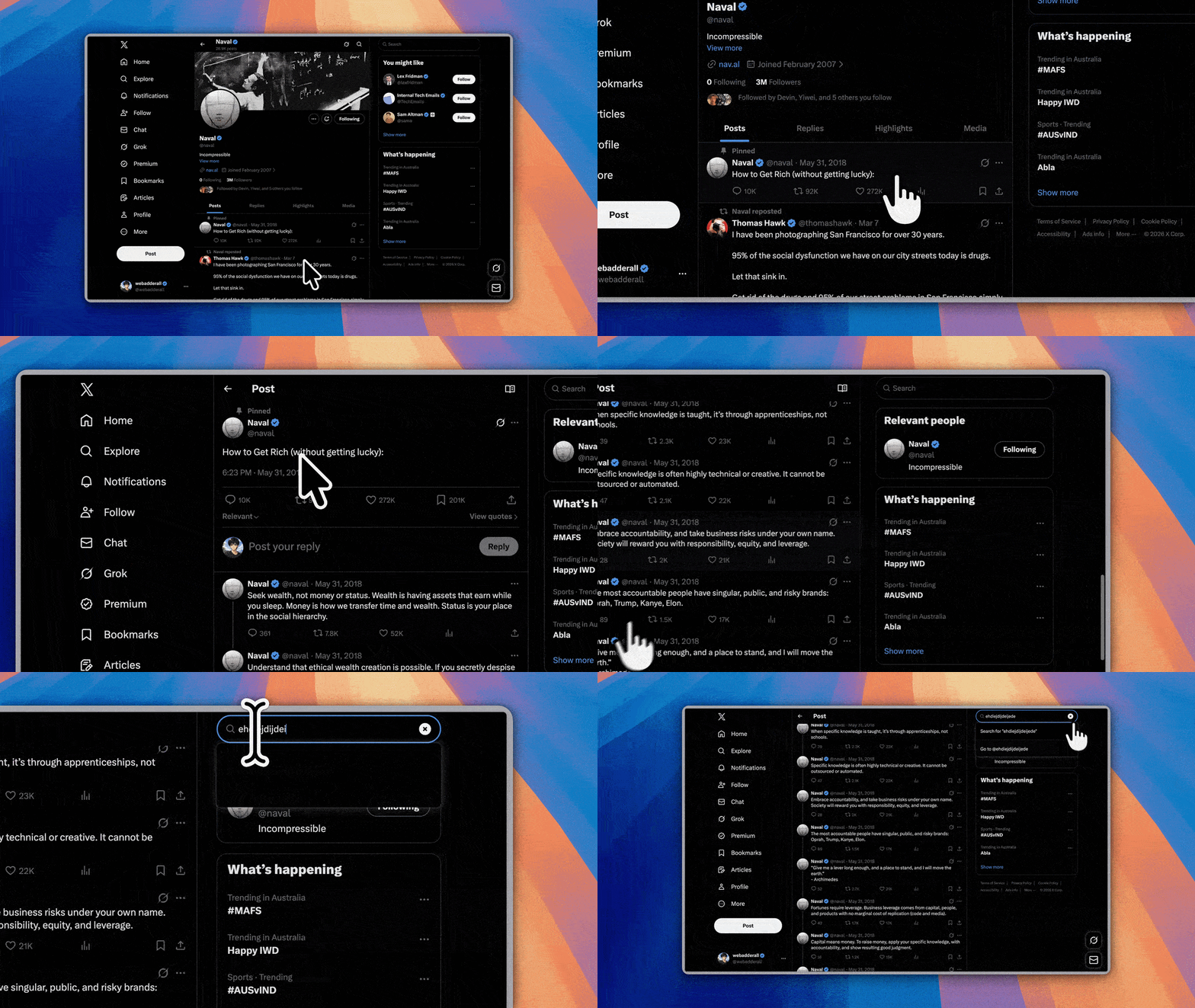
Zoom automático, efeitos de cursor e molduras estilizadas
Destaque a atividade automaticamente com sugestões de zoom, movimento suave do cursor e efeitos de movimento. Coloque a composição final dentro de uma moldura estilizada com papéis de parede, cores, gradientes, desfoque, espaçamento interno e sombras.
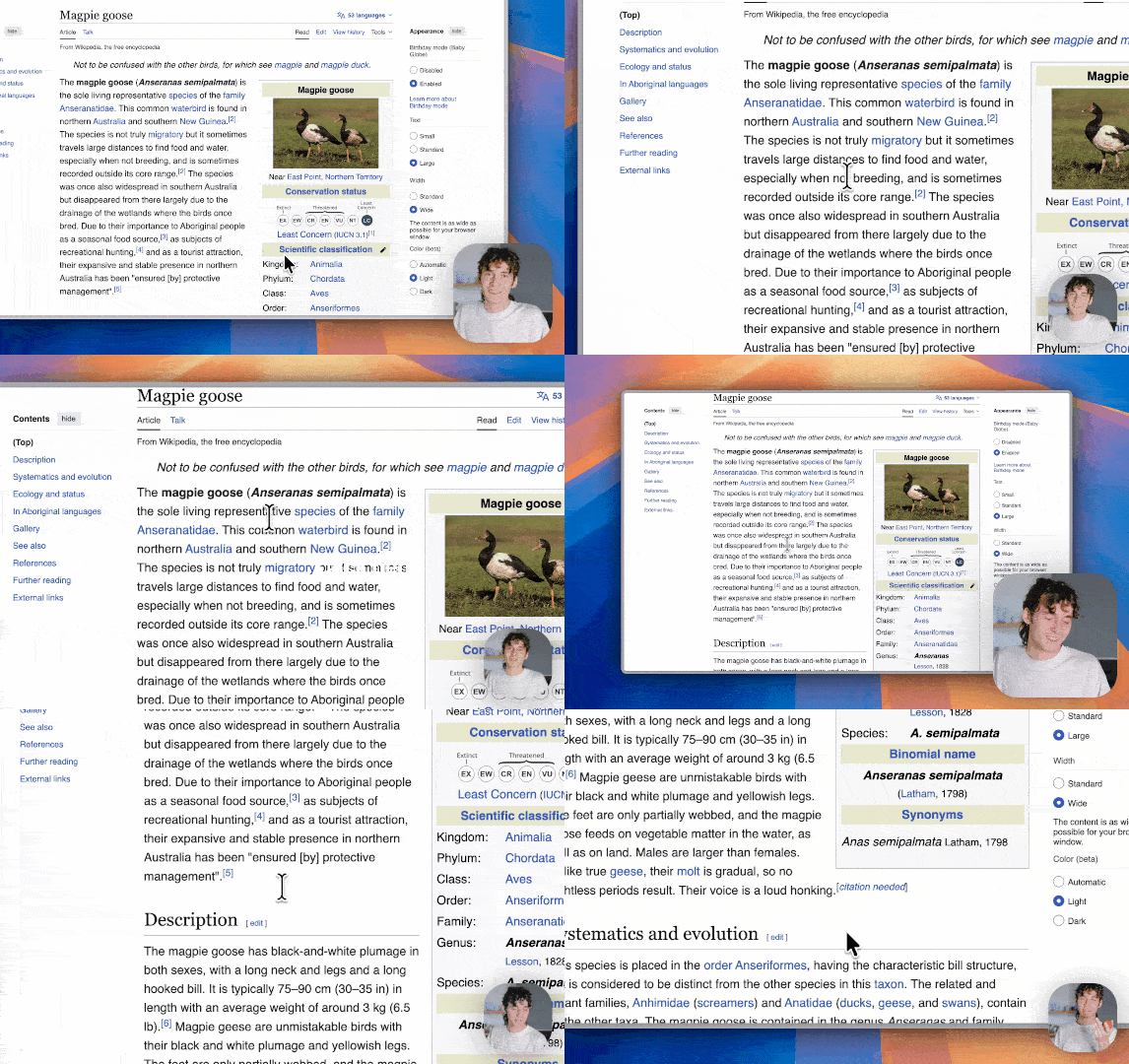
Bolinhas dinâmicas de webcam sobrepostas
Adicione a imagem da webcam como uma bolha sobreposta, posicione com presets ou coordenadas personalizadas, espelhe, ajuste a sombra e o raio dos cantos e, se quiser, faça com que ela reaja ao zoom para ficar visualmente equilibrada durante o movimento.
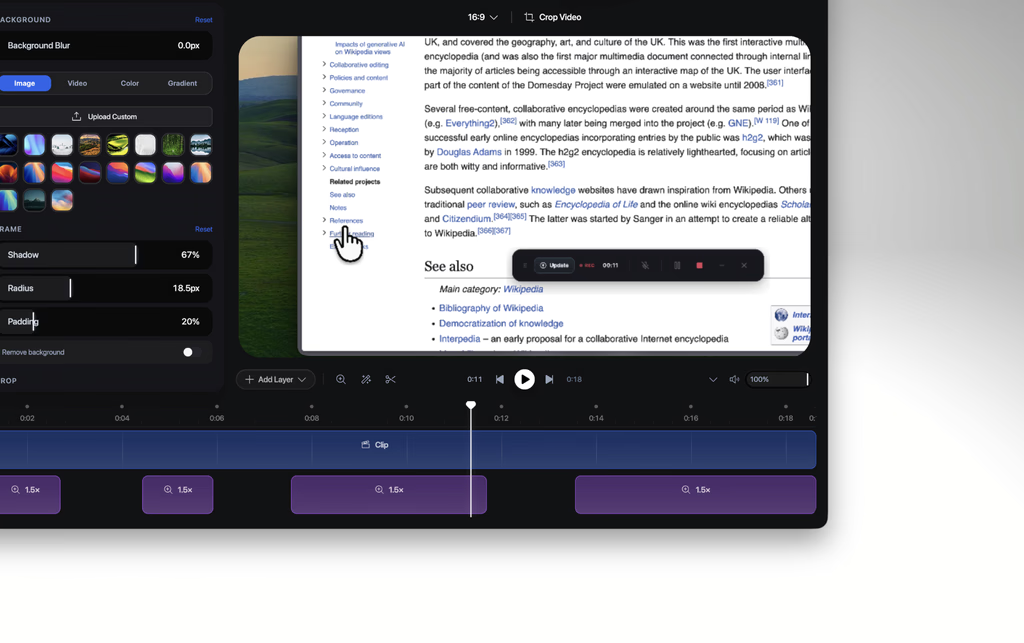
Linha do tempo de edição feita para demos
Ferramentas de linha do tempo arrastar e soltar para zooms, cortes, trechos de velocidade, anotações, faixas extras de áudio e enquadramento inteligente. Salve e reabra seus trabalhos em arquivos de projeto .recordly.
Por que escolher o Recordly
Um gravador de tela e criador de vídeos — grave, edite e exporte vídeos caprichados em um único app.
Gravação
- Grave uma tela inteira ou apenas a janela de um app
- Vá direto da gravação para o editor
- Capture áudio do microfone e áudio do sistema
- Use motores de captura nativos onde houver suporte
- Retome a edição a partir de arquivos de projeto .recordly salvos
- Abra gravações ou arquivos de projeto existentes pelo app
Linha do tempo e edição
- Edição na linha do tempo arrastar e soltar
- Corte trechos indesejados
- Adicione zonas manuais de zoom
- Use sugestões automáticas de zoom com base na atividade do cursor
- Adicione trechos de acelerar e desacelerar
- Adicione anotações de texto, imagens e figuras
- Adicione faixas extras de áudio na linha do tempo
- Recorte o enquadramento da gravação
- Salve e reabra projetos com todo o estado do editor preservado
Controles do cursor
- Mostre ou oculte o cursor renderizado na sobreposição
- Ajuste de tamanho do cursor
- Suavização do cursor
- Desfoque de movimento do cursor
- Efeito de clique com quique
- Balanço do cursor
- Modo de loop do cursor para exportações em loop perfeito
- Cursores com estilo do macOS na sobreposição renderizada
Webcam sobreposta
- Ative ou desative a imagem da webcam sobreposta
- Envie, substitua ou remova a imagem da webcam
- Espelhe a imagem da webcam
- Controle de tamanho
- Posições predefinidas e posicionamento X/Y personalizado
- Controle de margens
- Raio dos cantos
- Controle de sombra
- Escala da webcam que reage ao zoom (opcional)
Molduras e fundos
- Papéis de parede embutidos
- Encontra papéis de parede automaticamente na sua pasta
- Fundos personalizados enviados por você
- Fundos com cor sólida
- Fundos com gradiente
- Espaçamento interno da moldura
- Cantos arredondados
- Desfoque de fundo
- Sombras projetadas
- Presets de proporção para o quadro final
Exportação
- Exportação em MP4
- Exportação em GIF
- Escolha da qualidade de exportação
- Escolha da taxa de quadros do GIF
- Ativar ou desativar o loop do GIF
- Presets de tamanho do GIF
- Controles de proporção e dimensões de saída
- Abrir a pasta de exportação automaticamente
Fluxo de trabalho e praticidade
- Atalhos de teclado personalizáveis
- Referência de atalhos dentro do app
- Envie feedback e relate problemas direto do editor
- Suas preferências do editor são salvas automaticamente
- Volte para a pré-visualização na hora após exportar
Como usar o Recordly
Faça gravações de tela caprichadas em três passos
Gravar
- Abra o Recordly.
- Selecione uma tela ou janela.
- Escolha as opções de microfone e áudio do sistema.
- Comece a gravar.
- Pare a gravação para abrir o editor.
Editar
No editor você pode:
- Fazer cortes, adicionar zooms, trechos de velocidade e anotações
- Ajustar o comportamento do cursor e o volume da prévia
- Estilizar a moldura com papéis de parede, cores, gradientes, desfoque, espaçamento e cantos
- Adicionar ou ajustar a imagem da webcam sobreposta
- Adicionar faixas extras de áudio
- Recortar o quadro e escolher uma proporção
Salve seu trabalho quando quiser como um projeto .recordly.
Exportar
- Exporte como MP4 ou GIF
- Selecione a qualidade de exportação
- Escolha a taxa de quadros do GIF, o loop e os presets de tamanho
- Controle a proporção e as dimensões de saída
- Abra a pasta de exportação automaticamente
Perguntas frequentes
Tudo o que você precisa saber sobre o Recordly
O que é o Recordly?
+O Recordly é um gravador de tela e criador de vídeos tudo em um que permite gravar, editar e exportar vídeos com acabamento profissional sem precisar de outros programas. Ele traz ferramentas integradas de zoom, efeitos de cursor e fundos estilizados.
O Recordly é um gravador de tela ou um criador de vídeos?
+Os dois. O Recordly junta um gravador de tela e um criador de vídeos em um único app: primeiro você captura a tela, a webcam e o áudio, depois dá o acabamento no editor de linha do tempo integrado (cortes, zooms, efeitos de cursor, fundos e música) e exporta um MP4 ou GIF, sem precisar abrir um editor de vídeo separado.
Quais sistemas operacionais o Recordly suporta?
+O Recordly é compatível com macOS 14.0+, Windows 10 (Build 19041+) e distribuições Linux recentes. Cada sistema operacional usa sua tecnologia nativa de captura para oferecer o melhor desempenho.
Como funciona o efeito de zoom?
+O Recordly aplica automaticamente efeitos de zoom suaves que acompanham o cursor e destacam as áreas importantes. Você pode personalizar o comportamento do zoom ou desligá-lo completamente.
Posso gravar o áudio junto com a tela?
+Sim. O Recordly permite gravar o microfone e capturar o áudio do sistema. No Windows, o áudio do sistema é capturado direto via WASAPI, sem precisar de cabo de áudio virtual.
Preciso saber editar para usar o Recordly?
+Não. O Recordly é um criador de vídeos fácil para iniciantes e gera gravações com aparência profissional sem edição manual. O zoom, os efeitos de cursor e os fundos são aplicados automaticamente.
Em quais formatos o Recordly exporta os vídeos?
+O Recordly exporta vídeos em MP4 e imagens GIF animadas. Antes de exportar você escolhe a qualidade, a taxa de quadros, a repetição em loop e o tamanho da saída.
Posso gravar janelas ou abas específicas?
+Sim. Você pode gravar a tela inteira, uma janela específica ou uma aba do navegador. O Recordly oferece opções flexíveis de gravação.
Existe limite de duração para as gravações?
+Não há um limite rígido de duração. Suas gravações só ficam limitadas ao espaço disponível no seu disco.
Posso personalizar o fundo?
+Sim. O Recordly permite trocar o fundo da área de trabalho por gradientes, cores sólidas ou imagens personalizadas para deixar suas gravações com aparência profissional.
O Recordly mostra o meu cursor?
+Sim, e ainda o valoriza. O Recordly pode destacar cliques, suavizar os movimentos do cursor e adicionar efeitos de foco para o cursor ficar mais visível.
Posso usar o Recordly para fins comerciais?
+Sim. O Recordly pode ser usado tanto em projetos pessoais quanto comerciais, incluindo tutoriais, demos de produto, vídeos de marketing e muito mais.
Posso fazer vídeos de demo de produto e de marketing com o Recordly?
+Sim. Como criador de vídeos de demo, o Recordly foi feito para demos de produto, tutoriais, demonstrações passo a passo e vídeos de marketing. O zoom automático, o destaque de cliques, as molduras estilizadas e as bolinhas de webcam deixam seus vídeos com aparência caprichada e profissional, sem precisar de uma equipe de produção nem de um editor de vídeo separado.
Como começo a usar o Recordly?
+Baixe o Recordly para o seu sistema operacional, instale e clique no botão de gravar. Escolha o que você quer capturar e comece a gravar. É simples assim.
Qual é o melhor gravador de tela em 2026?
+Não existe uma única melhor opção: depende de como você trabalha. O OBS é para transmissões ao vivo (é grátis, mas exige configuração manual), o Loom para mensagens de vídeo em equipe ($15/usuário/mês) e o Recordly ($29 de pagamento único) quando você quer um gravador de tela e criador de vídeos tudo em um, com zoom automático, efeitos de cursor e editor de linha do tempo para fazer demos caprichadas. O Recordly é compatível com macOS, Windows e Linux.
Como gravar a tela no Mac?
+No macOS 14.0+, baixe o Recordly e use a integração nativa com o ScreenCaptureKit. Selecione sua tela ou uma janela específica, ative o microfone ou o áudio do sistema e clique em gravar. O Recordly adiciona automaticamente efeitos de zoom suave e de cursor para um resultado profissional.
Como gravar a tela no Windows?
+No Windows 10 (Build 19041+), baixe o Recordly e use o motor nativo Windows Graphics Capture (WGC). Escolha a área de gravação, ative as fontes de áudio e comece. O Recordly também é compatível com o WASAPI nativo para capturar o áudio do sistema com alta qualidade.
O Recordly é melhor que o gravador de tela OBS?
+Depende do que você precisa. O OBS é ótimo para transmissões ao vivo, mas você vai gastar tempo configurando cenas e fontes manualmente. O Recordly foi feito especificamente para gravações de tela caprichadas, com zoom automático, efeitos de cursor e editor de linha do tempo; funciona pronto para usar. Se você quer gravações rápidas e profissionais, o Recordly é a melhor opção.
Como gravar a tela do seu computador — Guia completo
Aprenda a gravar a tela no Mac, no Windows e no Linux com o Recordly
Como gravar a tela: a resposta rápida
Para gravar a tela, baixe um gravador de tela como o Recordly, selecione a área de gravação (tela inteira, janela ou aba), ative o áudio se precisar e clique em gravar. Ao terminar, pare a gravação e exporte como MP4 ou GIF. Com o Recordly o processo é muito simples: ele tem zoom automático, efeitos de cursor e um editor integrado.
Como gravar a tela no Mac
Gravar a tela no Mac é simples com o Recordly. Veja o passo a passo:
- Baixe o Recordly para macOS 14.0+
- Abra o Recordly e escolha o modo de captura: tela inteira, uma janela específica ou uma aba do navegador
- Ative o microfone e/ou o áudio do sistema usando a integração nativa com o ScreenCaptureKit
- Clique no botão de gravar e faça sua demonstração
- Pare a gravação — o Recordly abre o editor automaticamente
- Adicione zonas de zoom, ajuste o cursor, estilize o fundo e exporte como MP4 ou GIF
O Recordly usa o ScreenCaptureKit nativo do macOS para uma captura fluida e de alta qualidade com consumo mínimo de CPU.
Como gravar a tela no Windows
Se você procura um gravador de tela nativo e tudo em um para Windows, o Recordly é uma ótima escolha. Veja como gravar a tela no Windows passo a passo:
- Baixe o Recordly para Windows 10 (Build 19041+)
- Abra o Recordly e selecione o que gravar: a tela inteira, a janela de um aplicativo ou uma aba do navegador
- Configure as fontes de áudio — microfone, áudio do sistema via WASAPI nativo, ou os dois
- Clique em gravar e faça seu passo a passo
- Pare a gravação para entrar no editor de linha do tempo integrado
- Corte os clipes, adicione anotações, aplique efeitos de cursor e exporte seu vídeo pronto
O Recordly usa o motor nativo Windows Graphics Capture (WGC) para gravações de alta performance e permite mostrar ou ocultar o cursor quando você quiser. Grave, edite e exporte — tudo em um único app.
Programa para gravar tela: o que avaliar
Ao escolher um programa para gravar tela, leve em conta estes pontos:
- Suporte ao seu sistema operacional — Funciona no seu equipamento? O Recordly é compatível com macOS, Windows e Linux.
- Edição depois da gravação — Dá para cortar, adicionar efeitos e exportar sem um editor separado? O Recordly inclui um editor de linha do tempo completo.
- Efeitos de cursor e zoom — Gravações profissionais precisam de cursor suave e zoom automático. O Recordly faz isso automaticamente.
- Formatos de exportação — MP4 para vídeos e GIF para compartilhar rápido. O Recordly suporta os dois.
- Preço — Muitos gravadores de tela cobram a partir de $29 por mês. O Recordly custa apenas $29 de pagamento único, com acesso vitalício.
Recordly vs. OBS (Open Broadcaster Software) para gravar a tela
O Open Broadcaster Software (OBS) é uma ferramenta gratuita muito popular para gravar a tela, mas foi feito para transmissões ao vivo, não para gravações rápidas e caprichadas. Veja como o Recordly se compara ao OBS:
| Recurso | Recordly | OBS Studio |
|---|---|---|
| Tempo de configuração | Pronto para usar | Configuração manual de cenas e fontes |
| Zoom automático | Sim | Não |
| Efeitos de cursor | Sim | Não |
| Editor integrado | Sim | Não |
| Exportar em GIF | Sim | Não |
| Preço | $29 de pagamento único | Grátis, código aberto |
| Transmissões ao vivo | Não | Sim |
Se você precisa de gravações de tela rápidas e profissionais, sem a configuração manual que o OBS exige, o Recordly é a melhor opção.
Recordly vs. gravador de tela Loom
O Loom é um gravador de tela popular para mensagens de vídeo em equipe, mas custa $15/usuário/mês e limita as gravações da versão gratuita a 5 minutos. Veja como o Recordly se compara ao Loom:
| Recurso | Recordly | Loom |
|---|---|---|
| Preço | $29 de pagamento único | $15/usuário/mês |
| Limite de gravação | Sem limite | 5 min (versão gratuita) |
| Zoom automático | Sim | Não |
| Efeitos de cursor | Suavização, efeitos de clique, desfoque de movimento | Apenas destaque básico de cliques |
| Editor de linha do tempo | Sim | Básico |
| Armazenamento local | Sim | Apenas na nuvem |
| Plataformas | macOS / Windows / Linux | macOS / Windows, além de web e mobile |
| Colaboração em equipe | Não | Sim |
Se você quer gravações de tela profissionais sem mensalidade, o Recordly é a melhor opção. O Loom é mais indicado para equipes que precisam de compartilhamento de vídeo na nuvem e recursos de colaboração.
Preços confirmados nos sites oficiais de cada produto em setembro de 2026: Screen Studio, Loom, Camtasia, ScreenPal.
Como escolher um gravador de tela em 2026: compare as principais opções
Não existe um gravador de tela "melhor" para todo mundo — a escolha certa depende de como você vai usá-lo. Veja como as principais opções se comparam por caso de uso:
- Recordly — Ideal para demos e tutoriais caprichados. Inclui zoom automático e efeitos de cursor. $29 de pagamento único com acesso vitalício.
- Loom — Ideal para mensagens de vídeo assíncronas em equipe. $15/usuário/mês com armazenamento na nuvem.
- OBS Studio — Ideal para transmissões ao vivo. Grátis, mas exige configuração manual.
- Camtasia — Ideal para produção profissional de vídeo. $179,88/ano.
- ScreenPal — Ideal para quem busca economia. $4/mês com recursos básicos.
Se você quer resultados profissionais sem assinatura, vale a pena testar o Recordly primeiro. Para transmissões ao vivo, vá de OBS; para colaboração em equipe, o Loom é a opção mais indicada.
Comece a criar vídeos com o Recordly
Um gravador de tela e criador de vídeos para gravar, editar e exportar vídeos caprichados. Não precisa de outro programa.