Recordly – Programa para grabar pantalla y crear videos
Recordly
El programa todo en uno para grabar pantalla y crear videos de demos de producto, tutoriales y cursos en línea — no necesitas saber editar.
Descarga el programa para grabar pantalla Recordly
Disponible para Mac, Windows y Linux — empieza a crear videos en minutos.
Calidad de Screen Studio por solo $29
Las mismas funciones profesionales. Pago único, acceso de por vida.
✓ Pagas una sola vez y tu acceso se queda activo para siempre. Descarga cuando quieras, las veces que necesites y en todos tus dispositivos.
Precios de Screen Studio verificados en screen.studio en septiembre de 2026: $29/mes o $108/año, solo para macOS.
Obtén Recordly por solo $29 — No necesitas una cuenta. Haz clic en un botón de sistema arriba, completa el pago y descarga cuando quieras, sin límites de veces ni de dispositivos. ¿Ya tienes cuenta? Iniciar sesión
Qué incluye
Ideal para
Mira Recordly en acción
Descubre lo que puedes crear con un programa para grabar pantalla y crear videos, pensado para demos, tutoriales y videos de marketing. No necesitas saber editar.
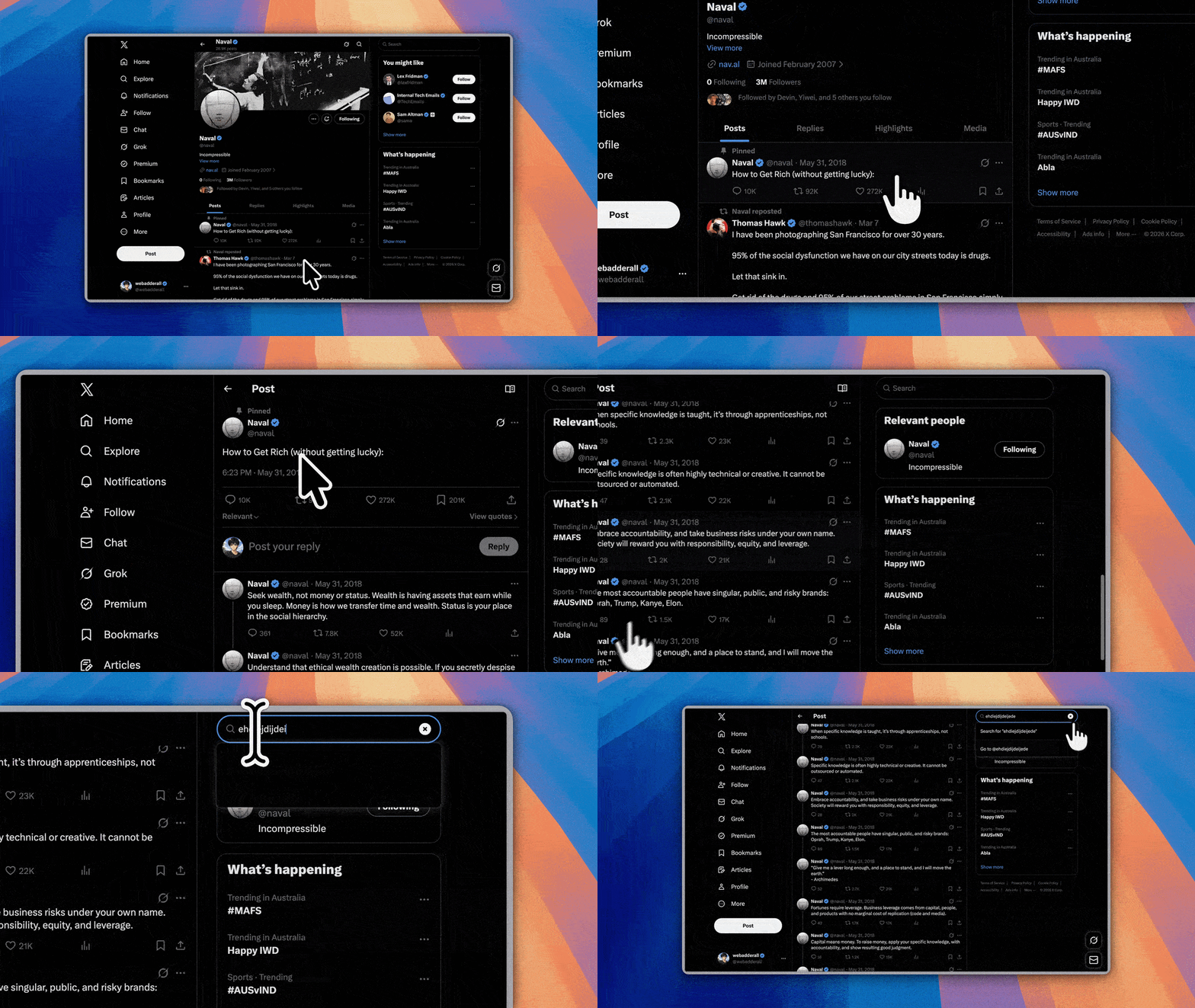
Zoom automático, efectos de cursor y marcos con estilo
Resalta la actividad automáticamente con sugerencias de zoom, movimiento de cursor suave y efectos de movimiento. Coloca la composición final dentro de un marco con estilo usando fondos, colores, degradados, desenfoque, márgenes internos y sombras.
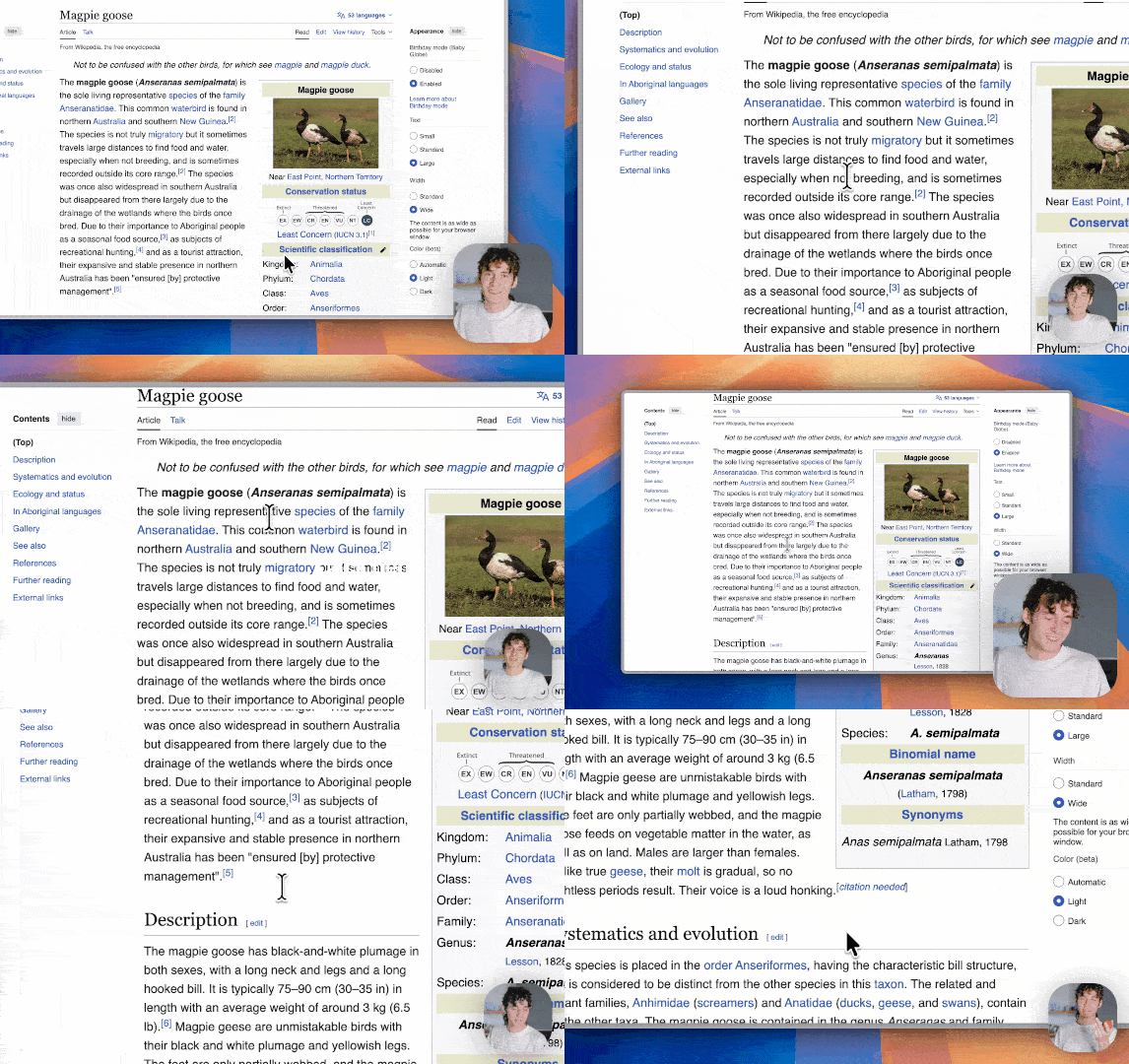
Burbujas de cámara web dinámicas
Agrega la imagen de tu cámara web como una burbuja superpuesta, colócala con posiciones predefinidas o coordenadas personalizadas, ponla en modo espejo, ajusta su sombra y el radio de las esquinas, y haz que reaccione al zoom para que se vea siempre equilibrada durante el movimiento.
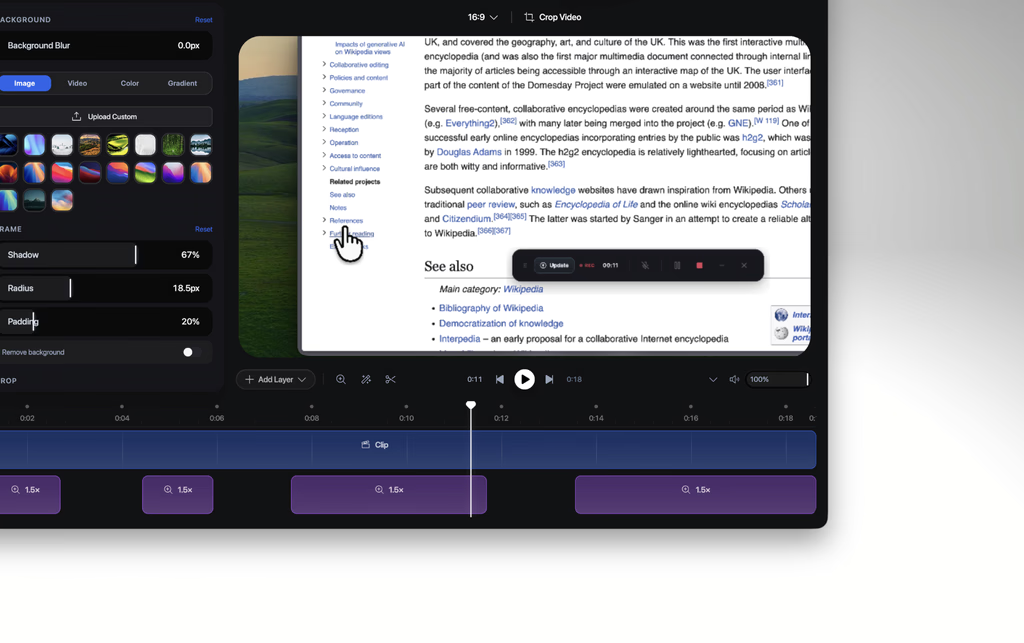
Línea de tiempo de edición diseñada para demos
Herramientas de arrastrar y soltar en la línea de tiempo para zooms, recortes, secciones de velocidad, anotaciones, pistas de audio adicionales y recorte inteligente. Guarda y vuelve a abrir tu trabajo como archivos de proyecto .recordly.
Por qué elegir Recordly
Un solo programa para grabar pantalla y crear videos: graba, edita y exporta videos profesionales en una sola aplicación.
Grabación de pantalla
- Graba una pantalla completa o una sola ventana de aplicación
- Pasa directo de la grabación al editor
- Captura audio del micrófono y del sistema
- Usa tecnologías de captura nativas cuando están disponibles
- Retoma la edición desde proyectos .recordly guardados
- Abre grabaciones o proyectos existentes desde la aplicación
Línea de tiempo y edición
- Edición en la línea de tiempo con arrastrar y soltar
- Recorta las secciones que no quieras
- Agrega zonas de zoom manuales
- Sugerencias de zoom automático según el movimiento del cursor
- Agrega secciones en cámara rápida o lenta
- Agrega anotaciones de texto, imágenes y figuras
- Agrega pistas de audio adicionales en la línea de tiempo
- Recorta el encuadre de la grabación
- Guarda y reabre proyectos conservando todo el estado de edición
Control del cursor
- Muestra u oculta el cursor dentro del video
- Ajuste del tamaño del cursor
- Movimiento suave del cursor
- Desenfoque de movimiento del cursor
- Efecto de rebote al hacer clic
- Ligero balanceo del cursor
- Modo de bucle del cursor para exportar repeticiones continuas
- Cursores con estilo de macOS para el video final
Cámara web superpuesta
- Activa o desactiva la imagen de la cámara web en el video
- Sube, reemplaza o quita la imagen de la cámara web
- Pon la cámara web en modo espejo
- Control de tamaño
- Posiciones predefinidas y ubicación X/Y personalizada
- Control de márgenes
- Esquinas redondeadas
- Control de sombra
- Escala de la cámara que reacciona al zoom (opcional)
Marcos y fondos
- Fondos incluidos en la app
- Detecta automáticamente los fondos en tu carpeta de wallpapers
- Fondos personalizados que subas tú
- Fondos de color sólido
- Fondos con degradado
- Relleno interior del marco
- Esquinas redondeadas
- Desenfoque del fondo
- Sombras
- Proporciones predefinidas para el marco final
Exportación
- Exportar en MP4
- Exportar en GIF
- Selección de calidad de exportación
- Selección de fotogramas por segundo para GIF
- Activar o desactivar el bucle en GIF
- Tamaños de GIF predefinidos
- Control de proporción y dimensiones de salida
- Abrir la carpeta de exportación automáticamente
Flujo de trabajo y facilidad de uso
- Atajos de teclado personalizables
- Referencia de atajos dentro de la aplicación
- Envía tus comentarios y reporta problemas desde el editor
- Tus preferencias de edición se guardan automáticamente
- Vuelve a la vista previa al instante después de exportar
Cómo usar Recordly
Crea grabaciones de pantalla profesionales en tres pasos
Grabar
- Abre Recordly.
- Elige una pantalla o ventana.
- Selecciona las opciones de micrófono y audio del sistema.
- Inicia la grabación.
- Detén la grabación para abrir el editor.
Editar
Dentro del editor puedes:
- Agregar recortes, zooms, secciones de velocidad y anotaciones
- Ajustar el comportamiento del cursor y el volumen de vista previa
- Dar estilo al marco con fondos, colores, degradados, desenfoque, relleno y esquinas redondeadas
- Agregar o ajustar la imagen de la cámara web
- Agregar pistas de audio adicionales
- Recortar el marco y elegir una proporción
Guarda tu trabajo en cualquier momento como un proyecto .recordly.
Exportar
- Exporta como MP4 o GIF
- Elige la calidad de exportación
- Define los fotogramas por segundo, el bucle y el tamaño del GIF
- Controla la proporción y las dimensiones de salida
- Abre la carpeta de exportación automáticamente
Preguntas frecuentes
Todo lo que necesitas saber sobre Recordly
¿Qué es Recordly?
+Recordly es un programa todo en uno para grabar pantalla y crear videos que te permite grabar, editar y exportar videos profesionales sin necesidad de software adicional. Incluye herramientas integradas para zoom, efectos de cursor y fondos con estilo.
¿Recordly es un programa para grabar pantalla o un creador de videos?
+Es las dos cosas. Recordly combina un programa para grabar pantalla y un creador de videos en una sola app: primero capturas tu pantalla, cámara web y audio, y después le das el toque final en el editor de línea de tiempo integrado (recortes, zooms, efectos de cursor, fondos y música) para exportar un MP4 o GIF sin abrir un editor de video aparte.
¿Qué sistemas operativos admite Recordly?
+Recordly es compatible con macOS 14.0+, Windows 10 (Build 19041+) y distribuciones de Linux recientes. Cada sistema operativo usa su tecnología de captura nativa para ofrecer el mejor rendimiento.
¿Cómo funciona el efecto de zoom?
+Recordly aplica automáticamente efectos de zoom suave que siguen a tu cursor y resaltan las zonas importantes. Puedes personalizar el comportamiento del zoom o desactivarlo por completo.
¿Puedo grabar audio junto con la pantalla?
+Sí. Recordly permite grabar el micrófono y capturar el audio del sistema. En Windows, el audio del sistema se captura directamente a través de WASAPI, sin necesidad de un cable de audio virtual.
¿Necesito saber editar para usar Recordly?
+No. Recordly es un creador de videos fácil para principiantes que produce grabaciones con aspecto profesional sin edición manual. El zoom, los efectos de cursor y los fondos se aplican automáticamente.
¿En qué formatos exporta Recordly los videos?
+Recordly exporta videos en MP4 e imágenes GIF animadas. Antes de exportar puedes elegir la calidad, los fotogramas por segundo, la repetición en bucle y el tamaño de salida.
¿Puedo grabar ventanas o pestañas específicas?
+Sí. Puedes grabar la pantalla completa, una ventana específica o una pestaña del navegador. Recordly te ofrece opciones de grabación flexibles.
¿Hay un límite de duración en las grabaciones?
+No hay un límite estricto de duración. Tus grabaciones solo están limitadas por el espacio disponible en tu disco.
¿Puedo personalizar el fondo?
+Sí. Recordly te permite reemplazar el fondo del escritorio con degradados, colores sólidos o imágenes personalizadas para darle un aspecto profesional a tus grabaciones.
¿Recordly muestra el cursor?
+Sí, y además lo mejora. Recordly puede resaltar los clics, suavizar los movimientos del cursor y agregar efectos de foco para que el cursor se note más.
¿Puedo usar Recordly con fines comerciales?
+Sí. Recordly puede usarse tanto en proyectos personales como comerciales, incluyendo tutoriales, demos de producto, videos de marketing y más.
¿Puedo hacer videos de demos de producto y de marketing con Recordly?
+Sí. Como creador de videos de demo, Recordly está diseñado para demos de producto, tutoriales, recorridos y videos de marketing. El zoom automático, el resaltado de clics, los marcos con estilo y las burbujas de cámara web le dan a tus videos un aspecto pulido y profesional sin necesidad de un equipo de producción ni de un editor de video aparte.
¿Cómo empiezo a usar Recordly?
+Descarga Recordly para tu sistema operativo, instálalo y haz clic en el botón de grabar. Elige lo que quieras capturar y empieza a grabar. Así de simple.
¿Cuál es el mejor programa para grabar pantalla en 2026?
+No hay una única mejor opción: depende de cómo trabajes. OBS es para transmisiones en vivo (es gratis, pero requiere configuración manual), Loom para mensajes de video en equipo ($15/usuario/mes) y Recordly ($29 de pago único) cuando quieres un programa todo en uno para grabar pantalla y crear videos, con zoom automático, efectos de cursor y editor de línea de tiempo para hacer demos pulidas. Recordly es compatible con macOS, Windows y Linux.
¿Cómo grabar pantalla en Mac?
+En macOS 14.0+, descarga Recordly y usa su integración nativa con ScreenCaptureKit. Elige tu pantalla o una ventana específica, activa el micrófono o el audio del sistema y haz clic en grabar. Recordly agrega automáticamente efectos de zoom suave y de cursor para un resultado profesional.
¿Cómo grabar pantalla en Windows?
+En Windows 10 (Build 19041+), descarga Recordly y usa su motor nativo Windows Graphics Capture (WGC). Elige el área de grabación, activa las fuentes de audio y empieza. Recordly también es compatible con WASAPI nativo para capturar el audio del sistema en alta calidad.
¿Recordly es mejor que OBS para grabar pantalla?
+Depende de lo que necesites. OBS es excelente para transmisiones en vivo, pero te tomará tiempo configurar escenas y fuentes manualmente. Recordly está diseñado específicamente para grabaciones de pantalla pulidas, con zoom automático, efectos de cursor y editor de línea de tiempo; funciona sin configuración previa. Si quieres grabaciones rápidas y profesionales, Recordly te queda mejor.
Cómo grabar la pantalla de tu computadora — Guía completa
Aprende a grabar pantalla en Mac, Windows y Linux con Recordly
Cómo grabar pantalla: la respuesta rápida
Para grabar pantalla, descarga un grabador como Recordly, elige el área de grabación (pantalla completa, ventana o pestaña), activa el audio si lo necesitas y haz clic en grabar. Al terminar, detén la grabación y exporta como MP4 o GIF. Con Recordly todo el proceso es muy sencillo: incluye zoom automático, efectos de cursor y un editor integrado.
Cómo grabar pantalla en Mac
Grabar la pantalla en Mac es muy sencillo con Recordly. Estos son los pasos:
- Descarga Recordly para macOS 14.0+
- Abre Recordly y elige el modo de captura: pantalla completa, una ventana específica o una pestaña del navegador
- Activa el micrófono o el audio del sistema mediante la integración nativa con ScreenCaptureKit
- Haz clic en el botón de grabar y realiza tu demostración
- Detén la grabación — Recordly abre el editor automáticamente
- Agrega zonas de zoom, ajusta el cursor, personaliza el fondo y exporta como MP4 o GIF
Recordly usa el ScreenCaptureKit nativo de macOS para una captura fluida y de alta calidad con un consumo mínimo de CPU.
Cómo grabar pantalla en Windows
Si buscas un grabador de pantalla nativo y todo en uno para Windows, Recordly es una excelente opción. Así puedes grabar la pantalla de tu PC paso a paso:
- Descarga Recordly para Windows 10 (Build 19041+)
- Abre Recordly y elige qué vas a grabar: pantalla completa, ventana de una aplicación o pestaña del navegador
- Configura las fuentes de audio — micrófono, audio del sistema mediante WASAPI nativo, o ambos
- Pulsa grabar y haz tu recorrido
- Detén la grabación para entrar al editor de línea de tiempo integrado
- Recorta los clips, agrega anotaciones, aplica efectos de cursor y exporta tu video terminado
Recordly usa el motor nativo Windows Graphics Capture (WGC) para grabaciones de alto rendimiento y te permite mostrar u ocultar el cursor cuando quieras. Graba, edita y exporta — todo en una sola app.
Programa para grabar pantalla: qué debes revisar
Al elegir un programa para grabar pantalla, toma en cuenta estos puntos clave:
- Compatibilidad con tu sistema operativo — ¿Funciona en tu equipo? Recordly es compatible con macOS, Windows y Linux.
- Edición después de grabar — ¿Puedes recortar, agregar efectos y exportar sin un editor aparte? Recordly incluye un editor de línea de tiempo completo.
- Efectos de cursor y zoom — Las grabaciones profesionales necesitan un cursor suave y zoom automático. Recordly lo hace automáticamente.
- Formatos de exportación — MP4 para videos y GIF para compartir rápido. Recordly es compatible con ambos.
- Precio — Muchos grabadores de pantalla cobran desde $29 al mes. Recordly cuesta solo $29 de pago único, con acceso de por vida.
Recordly vs. OBS (Open Broadcaster Software) para grabar pantalla
Open Broadcaster Software (OBS) es una herramienta gratuita muy popular para grabar pantalla, pero está diseñada para transmisiones en vivo, no para grabaciones rápidas y pulidas. Así se compara Recordly con OBS:
| Característica | Recordly | OBS Studio |
|---|---|---|
| Tiempo de configuración | Listo para usar | Configuración manual de escenas y fuentes |
| Zoom automático | Sí | No |
| Efectos de cursor | Sí | No |
| Editor integrado | Sí | No |
| Exportar a GIF | Sí | No |
| Precio | $29 de pago único | Gratis, de código abierto |
| Transmisiones en vivo | No | Sí |
Si necesitas grabaciones de pantalla rápidas y profesionales sin la configuración manual que exige OBS, Recordly es la mejor opción.
Recordly vs. Loom para grabar pantalla
Loom es un grabador de pantalla popular para los mensajes de video en equipo, pero cuesta $15/usuario/mes y limita las grabaciones gratuitas a 5 minutos. Así se compara Recordly con Loom:
| Característica | Recordly | Loom |
|---|---|---|
| Precio | $29 de pago único | $15/usuario/mes |
| Límite de grabación | Sin límite | 5 min (versión gratuita) |
| Zoom automático | Sí | No |
| Efectos de cursor | Suavizado, efectos de clic y desenfoque de movimiento | Solo resaltado básico de clics |
| Editor de línea de tiempo | Sí | Básico |
| Almacenamiento local | Sí | Solo en la nube |
| Plataformas | macOS / Windows / Linux | macOS / Windows, además de web y móvil |
| Colaboración en equipo | No | Sí |
Si quieres grabaciones de pantalla profesionales sin cuotas mensuales, Recordly es la mejor opción. Loom se adapta mejor a los equipos que necesitan compartir videos en la nube y funciones de colaboración.
Precios verificados en los sitios web oficiales de cada producto en septiembre de 2026: Screen Studio, Loom, Camtasia y ScreenPal.
Cómo elegir un programa para grabar pantalla en 2026: compara las opciones principales
No hay un único "mejor" grabador de pantalla — la opción correcta depende de para qué lo vayas a usar. Así se comparan las alternativas principales según cada caso:
- Recordly — Ideal para demos y tutoriales pulidos. Incluye zoom automático y efectos de cursor. $29 de pago único, con acceso de por vida.
- Loom — Ideal para mensajes de video asíncronos en equipo. $15/usuario/mes con almacenamiento en la nube.
- OBS Studio — Ideal para transmisiones en vivo. Es gratis, pero requiere configuración manual.
- Camtasia — Ideal para producción de video profesional. $179.88/año.
- ScreenPal — Ideal si buscas una opción económica. $4/mes con funciones básicas.
Si quieres resultados profesionales listos para usar y sin suscripción, empieza por probar Recordly. Para transmisiones en vivo elige OBS; para colaboración en equipo, Loom es la mejor opción.
Empieza a crear videos con Recordly
Un solo programa para grabar pantalla y crear videos: graba, edita y exporta videos pulidos. Sin necesidad de software adicional.