Recordly — Ekran Kaydedici ve Video Yapımcısı
Recordly — Ekran Kaydedici ve Video Yapımcısı
Ürün demoları, kullanım rehberleri ve öğretici videolar için hepsi bir arada ekran kaydedici ve video yapımcısı — düzenleme becerisi gerekmez.
Recordly Ekran Kaydedici ve Video Yapımcısını İndirin
Mac, Windows ve Linux için kullanılabilir — dakikalar içinde video üretmeye başlayın.
Sadece $29'a Screen Studio Kalitesi
Aynı profesyonel özellikler. Tek seferlik ödeme, ömür boyu erişim.
✓ Bir kez ödeyin — erişim sonsuza kadar aktif kalır. İstediğiniz zaman, istediğiniz sayıda cihazda, dilediğiniz sıklıkta indirin.
Screen Studio fiyatları Eylül 2026'da screen.studio adresinden doğrulanmıştır: $29/ay veya $108/yıl, yalnızca macOS.
Recordly'ye sadece $29'a sahip olun — Hesap gerekmez. Yukarıdaki sistem düğmelerinden birine tıklayın, ödemeyi tamamlayın; dilediğiniz zaman, sınırsız kez ve her cihazda indirin. Zaten hesabınız var mı? Giriş yapın
Neler Dahil
Şunlar İçin İdeal
Recordly'yi İş Başında Görün
Demolar, öğreticiler ve pazarlama videoları için geliştirilmiş bu ekran kaydedici ve video yapımcısıyla neler yaratabileceğinizi görün. Düzenleme becerisi gerekmez.
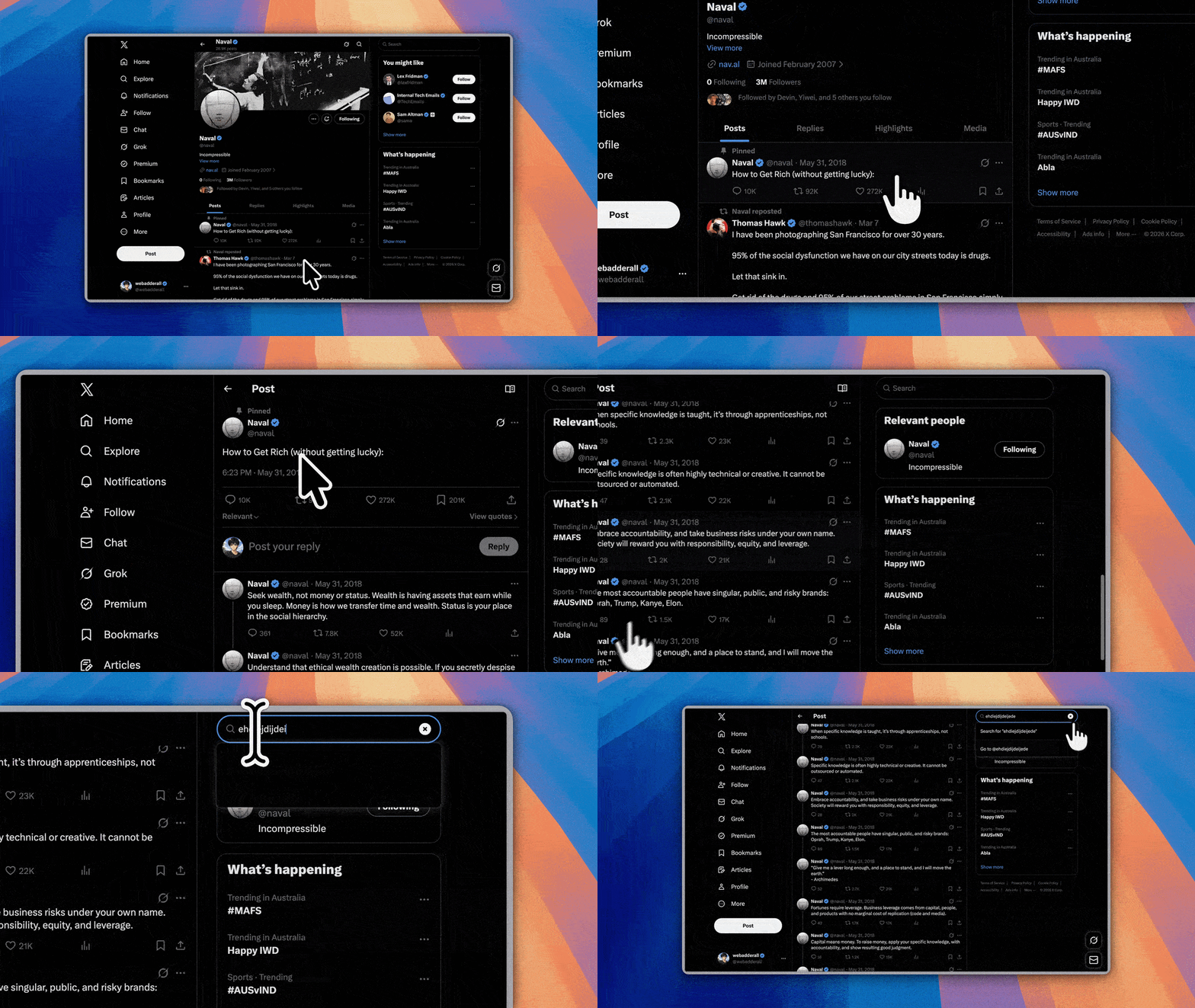
Otomatik Yakınlaştırma, İmleç Efektleri ve Şık Çerçeveler
Yakınlaştırma önerileri, akıcı imleç hareketi ve hareket efektleriyle etkinliği otomatik olarak vurgulayın. Son kompozisyonu duvar kâğıtları, renkler, gradyanlar, bulanıklık, iç boşluk ve gölgelerle şık bir çerçeve içine yerleştirin.
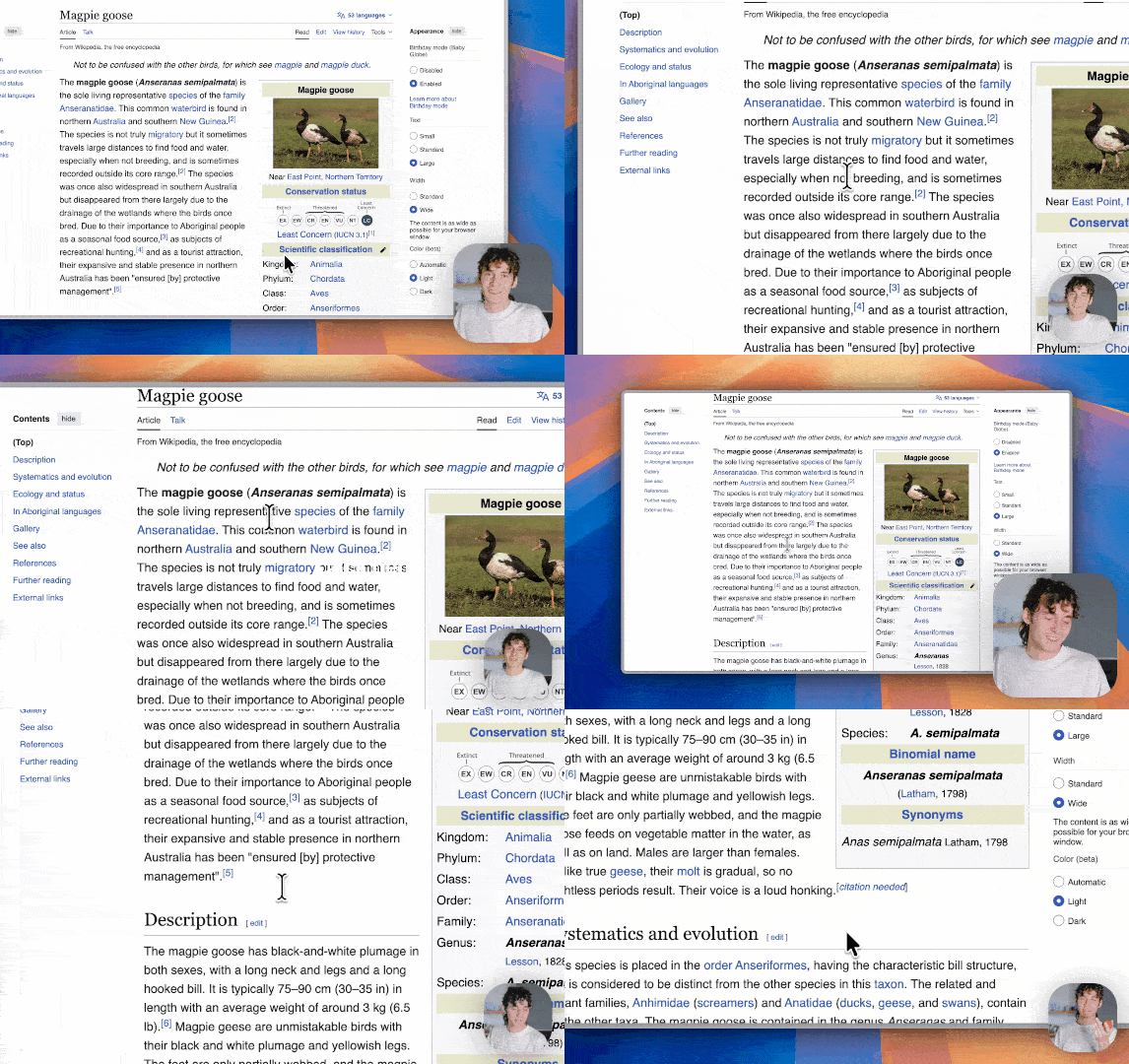
Dinamik Web Kamerası Baloncuk Katmanları
Web kamerası görüntüsünü bir katman baloncuğu olarak ekleyin; hazır ayarlar veya özel koordinatlarla konumlandırın, yansıtın, gölgesini ve köşe yarıçapını ayarlayın ve hareket sırasında görsel olarak dengeli kalması için isteğe bağlı olarak yakınlaştırmaya tepki vermesini sağlayın.
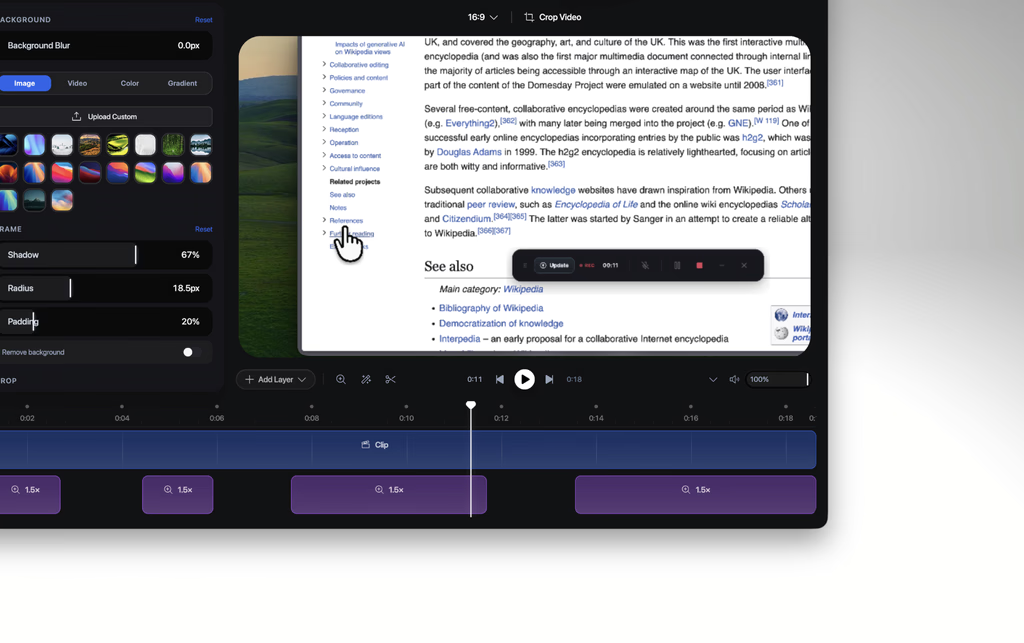
Demolar İçin Geliştirilmiş Video Düzenleme Zaman Çizelgesi
Yakınlaştırmalar, kırpmalar, hız bölgeleri, açıklamalar, ek ses bölgeleri ve akıllı kırpma için sürükle-bırak zaman çizelgesi araçları. Çalışmanızı .recordly proje dosyası olarak kaydedin ve yeniden açın.
Neden Recordly'yi Seçmelisiniz
Tek bir ekran kaydedici ve video yapımcısı — tek uygulamada ekran kaydı yapın, videoları düzenleyin ve profesyonel sonuçlar dışa aktarın.
Kayıt
- Tüm ekranı veya tek bir uygulama penceresini kaydedin
- Doğrudan kayıttan düzenleyiciye geçin
- Mikrofon sesini ve sistem sesini yakalayın
- Desteklenen yerlerde yerel yakalama altyapılarını kullanın
- Kaydedilmiş .recordly proje dosyalarından düzenlemeye devam edin
- Mevcut kayıtları veya proje dosyalarını uygulama içinden açın
Zaman Çizelgesi ve Düzenleme
- Sürükle-bırak zaman çizelgesi düzenleme
- İstenmeyen bölümleri kırpın
- Manuel yakınlaştırma bölgeleri ekleyin
- İmleç etkinliğine dayalı otomatik yakınlaştırma önerilerini kullanın
- Hızlandırma ve yavaşlatma bölgeleri ekleyin
- Metin, görsel ve şekil açıklamaları ekleyin
- Zaman çizelgesine ek ses bölgeleri ekleyin
- Kaydedilen çerçeveyi kırpın
- Düzenleyici durumu korunmuş projeleri kaydedin ve yeniden açın
İmleç Kontrolleri
- İşlenmiş imleç katmanını gösterin veya gizleyin
- İmleç boyutu ayarı
- İmleç yumuşatma
- İmleç hareket bulanıklığı
- İmleç tıklama sekmesi
- İmleç yanal salınımı
- Kesintisiz döngü dışa aktarımları için imleç döngü modu
- İşlenmiş katman için macOS tarzı imleç görselleri
Web Kamerası Katmanı
- Web kamerası katmanı görüntüsünü etkinleştirin veya devre dışı bırakın
- Web kamerası görüntüsü yükleyin, değiştirin veya kaldırın
- Web kamerası görüntüsünü yansıtın
- Boyut kontrolü
- Hazır ayar konumlar ve özel X/Y yerleşimi
- Kenar boşluğu kontrolü
- Köşe yarıçapı
- Gölge kontrolü
- İsteğe bağlı yakınlaştırmaya duyarlı web kamerası ölçekleme
Çerçeve Stilleme ve Arka Planlar
- Yerleşik duvar kâğıtları
- Duvar kâğıtları klasörünüzdeki görselleri otomatik bulur
- Özel yüklenen arka planlar
- Düz renk arka planlar
- Gradyan arka planlar
- Çerçeve iç boşluğu
- Yuvarlatılmış köşeler
- Arka plan bulanıklığı
- Alt gölgeler
- Son çerçeve için en-boy oranı hazır ayarları
Dışa Aktarma
- MP4 dışa aktarma
- GIF dışa aktarma
- Dışa aktarma kalitesi seçimi
- GIF kare hızı seçimi
- GIF döngü açma/kapama
- GIF boyut hazır ayarları
- En-boy oranı ve çıktı boyutu kontrolleri
- Dışa aktarma klasörünü otomatik aç
İş Akışı ve Kullanılabilirlik
- Özelleştirilebilir klavye kısayolları
- Uygulama içi kısayol referansı
- Doğrudan düzenleyiciden geri bildirim ve sorun bildirin
- Düzenleyici tercihleriniz otomatik kaydedilir
- Dışa aktarmadan sonra anında önizlemenize dönün
Recordly Nasıl Kullanılır
Üç basit adımda ekran kaydı yapın ve profesyonel videolar oluşturun
Kayıt
- Recordly'yi başlatın.
- Bir ekran veya pencere seçin.
- Mikrofon ve sistem sesi seçeneklerini belirleyin.
- Kayda başlayın.
- Düzenleyiciyi açmak için kaydı durdurun.
Düzenleme
Düzenleyicide şunları yapabilirsiniz:
- Kırpmalar, yakınlaştırmalar, hız bölgeleri ve açıklamalar ekleyin
- İmleç davranışını ve önizleme sesini ayarlayın
- Çerçeveyi duvar kâğıtları, renkler, gradyanlar, bulanıklık, iç boşluk ve köşelerle şekillendirin
- Web kamerası katmanı görüntüsü ekleyin veya ayarlayın
- Ek ses bölgeleri ekleyin
- Çerçeveyi kırpın ve bir en-boy oranı seçin
Çalışmanızı istediğiniz zaman bir .recordly projesi olarak kaydedin.
Dışa Aktarma
- MP4 veya GIF olarak dışa aktarın
- Dışa aktarma kalitesini seçin
- GIF kare hızını, döngü ayarını ve boyut hazır ayarlarını seçin
- En-boy oranını ve çıktı boyutlarını kontrol edin
- Dışa aktarma klasörünü otomatik açın
Sıkça Sorulan Sorular
Recordly hakkında bilmeniz gereken her şey
Recordly nedir?
+Recordly; ekstra yazılıma gerek kalmadan ekran kaydı yapmanızı, videoları düzenlemenizi ve profesyonel videolar dışa aktarmanızı sağlayan hepsi bir arada bir ekran kaydedici ve video yapımcısıdır. Yakınlaştırma, imleç efektleri ve şık arka planlar için yerleşik araçlar içerir.
Recordly bir ekran kaydedici mi yoksa video yapımcısı mı?
+İkisi birden. Recordly, ekran kaydedici ile video yapımcısını tek uygulamada birleştirir: önce ekranınızı, web kameranızı ve sesinizi kaydedin; ardından yerleşik zaman çizelgesi düzenleyicide görüntüleri — kırpmalar, yakınlaştırmalar, imleç efektleri, arka planlar ve müzikle — rötuşlayın ve ayrı bir video düzenleyici açmadan MP4 veya GIF olarak dışa aktarın.
Recordly hangi işletim sistemlerini destekliyor?
+Recordly; macOS 14.0+, Windows 10 Build 19041+ ve modern Linux dağıtımlarını destekler. Her işletim sistemi, optimum performans için yerel yakalama teknolojisini kullanır.
Yakınlaştırma efekti nasıl çalışır?
+Recordly, imlecinizi takip eden ve önemli alanları vurgulayan akıcı yakınlaştırma efektlerini otomatik olarak uygular. Yakınlaştırma davranışını özelleştirebilir veya tamamen devre dışı bırakabilirsiniz.
Ekranla birlikte ses kaydedebilir miyim?
+Evet. Recordly; mikrofon kaydını ve sistem sesi yakalamayı destekler. Windows'ta sistem sesi, sanal ses kablosuna gerek kalmadan doğrudan WASAPI üzerinden yakalanır.
Recordly'yi kullanmak için düzenleme becerisine ihtiyacım var mı?
+Hayır. Recordly, manuel düzenleme yapmadan profesyonel görünen kayıtlar üreten, yeni başlayanlara uygun bir video yapımcısıdır. Yakınlaştırma, imleç efektleri ve arka planlar otomatik olarak uygulanır.
Recordly hangi video formatlarını dışa aktarıyor?
+Recordly, MP4 videoları ve animasyonlu GIF'leri dışa aktarır. Dışa aktarmadan önce kaliteyi, kare hızını, döngü ayarlarını ve çıktı boyutunu seçebilirsiniz.
Belirli pencereleri veya sekmeleri kaydedebilir miyim?
+Evet. Tüm ekranınızı, belirli bir pencereyi veya bir tarayıcı sekmesini kaydedebilirsiniz. Recordly size esnek ekran kaydı seçenekleri sunar.
Kayıt süresinde bir sınır var mı?
+Kayıt süresi için kesin bir sınır yoktur. Kayıtlarınız yalnızca kullanılabilir disk alanınızla sınırlıdır.
Arka planı özelleştirebilir miyim?
+Evet. Recordly, kayıtlarınıza profesyonel bir görünüm vermek için masaüstü arka planınızı gradyanlar, düz renkler veya özel görsellerle değiştirmenize olanak tanır.
Recordly imlecimi gösteriyor mu?
+Evet, hatta onu geliştirir. Recordly; imlecinizi daha görünür kılmak için tıklamaları vurgulayabilir, imleç hareketlerini yumuşatabilir ve spot efektleri ekleyebilir.
Recordly'yi ticari amaçlarla kullanabilir miyim?
+Evet. Recordly; öğreticiler, ürün demoları, pazarlama videoları ve daha fazlası dahil olmak üzere hem kişisel hem de ticari projeler için kullanılabilir.
Recordly ile ürün demosu ve pazarlama videoları yapabilir miyim?
+Evet. Bir demo video yapımcısı olarak Recordly; ürün demoları, öğreticiler, adım adım anlatımlar ve pazarlama videoları için geliştirilmiştir. Otomatik yakınlaştırma, tıklama vurguları, şık çerçeveler ve web kamerası baloncukları; bir prodüksiyon ekibi veya ayrı bir video düzenleyici olmadan videolarınıza özenli, profesyonel bir görünüm kazandırır.
Recordly'ye nasıl başlayabilirim?
+İşletim sisteminiz için Recordly'yi indirin, kurun ve kayıt düğmesine tıklayın. Yakalamak istediğiniz şeyi seçin ve ekran kaydına başlayın. İşte bu kadar basit.
2026'da en iyi ekran kaydı yazılımı hangisi?
+Tek bir en iyi seçenek yok — bu, nasıl çalıştığınıza bağlıdır: canlı yayın için OBS (ücretsiz ancak manuel kurulum gerektirir), ekip video mesajlaşması için Loom ($15/kullanıcı/ay) ve özenli demolar için otomatik yakınlaştırma, imleç efektleri ve zaman çizelgesi düzenleyici içeren hepsi bir arada bir ekran kaydedici ve video yapımcısı istediğinizde Recordly ($29 tek seferlik). Recordly; macOS, Windows ve Linux'u destekler.
Mac'te ekran kaydı nasıl yapılır?
+macOS 14.0+'ta Recordly'yi indirin ve yerel ScreenCaptureKit entegrasyonunu kullanın. Ekranınızı veya belirli bir pencereyi seçin, mikrofonu veya sistem sesini etkinleştirin ve kayda tıklayın. Recordly, profesyonel bir sonuç için akıcı yakınlaştırma ve imleç efektlerini otomatik ekler.
Windows'ta ekran kaydı nasıl yapılır?
+Windows 10 Build 19041+'da Recordly'yi indirin ve yerel Windows Graphics Capture (WGC) motorunu kullanın. Kayıt alanınızı seçin, ses kaynaklarını etkinleştirin ve başlayın. Recordly ayrıca yüksek kaliteli sistem sesi yakalama için yerel WASAPI'yi destekler.
Recordly, OBS ekran kaydediciden daha iyi mi?
+Bu, ihtiyaçlarınıza bağlıdır. OBS canlı yayın için harikadır, ancak sahneleri ve kaynakları manuel olarak kurmak için zamana ihtiyacınız olur. Recordly; otomatik yakınlaştırma, imleç efektleri ve zaman çizelgesi düzenleyiciyle özenli ekran kayıtları için özel olarak geliştirilmiştir — kurulum gerektirmeden çalışır. Hızlı ve profesyonel kayıtlar istiyorsanız Recordly daha uygun bir seçimdir.
Ekran Kaydı Nasıl Yapılır — Kapsamlı Rehber
Recordly ile Mac, Windows ve Linux'ta ekran kaydı yapmayı öğrenin
Ekran Kaydı Nasıl Yapılır: Kısa Cevap
Ekran kaydı yapmak için Recordly gibi bir ekran kaydedici indirin, kayıt alanınızı seçin (tam ekran, pencere veya sekme), gerekirse sesi etkinleştirin ve kayda tıklayın. Bittiğinde kaydı durdurun ve MP4 veya GIF olarak dışa aktarın. Recordly; otomatik yakınlaştırma, imleç efektleri ve yerleşik düzenleyiciyle bu süreci zahmetsiz hale getirir.
Mac'te Ekran Kaydı Nasıl Yapılır
Recordly ile Mac'te ekran kaydı yapmak çok kolay. İşte adım adım süreç:
- macOS 14.0+ için Recordly'yi indirin
- Recordly'yi başlatın ve yakalama modunuzu seçin: tam ekran, belirli pencere veya tarayıcı sekmesi
- Yerel ScreenCaptureKit entegrasyonuyla mikrofonu ve/veya sistem sesini etkinleştirin
- Kayıt düğmesine tıklayın ve gösteriminizi yapın
- Kaydı durdurun — Recordly düzenleyiciyi otomatik açar
- Yakınlaştırma bölgeleri ekleyin, imlecinizi iyileştirin, arka planınızı şekillendirin, ardından MP4 veya GIF olarak dışa aktarın
Recordly; minimum CPU kullanımıyla akıcı, yüksek kaliteli yakalama için macOS'un yerel ScreenCaptureKit teknolojisini kullanır.
Windows'ta Ekran Kaydı Nasıl Yapılır
Windows için yerel ve hepsi bir arada bir ekran kaydedici arıyorsanız Recordly sağlam bir seçimdir. İşte Windows'ta adım adım ekran kaydı yapma yöntemi:
- Windows 10 Build 19041+ için Recordly'yi indirin
- Recordly'yi açın ve kayıt hedefinizi seçin: tüm ekran, uygulama penceresi veya tarayıcı sekmesi
- Ses kaynaklarını yapılandırın — mikrofon, yerel WASAPI üzerinden sistem sesi veya her ikisi
- Kayda basın ve iş akışınızı gerçekleştirin
- Yerleşik zaman çizelgesi düzenleyiciye geçmek için kaydı durdurun
- Klipleri kırpın, açıklamalar ekleyin, imleç efektleri uygulayın ve özenli videonuzu dışa aktarın
Recordly; yüksek performanslı kayıt için yerel Windows Graphics Capture (WGC) motorunu kullanır ve imleci gerektiğinde göstermenize veya gizlemenize olanak tanır. Kaydedin, düzenleyin ve dışa aktarın — hepsi tek uygulamada.
Ekran Kaydı Yazılımı: Nelere Dikkat Edilmeli
Bir ekran kaydı yazılımı seçerken şu temel faktörleri göz önünde bulundurun:
- İşletim sistemi desteği — Sisteminizde çalışıyor mu? Recordly; macOS, Windows ve Linux'u destekler.
- Kayıt sonrası düzenleme — Ayrı bir düzenleyici olmadan kırpabilir, efekt ekleyebilir ve dışa aktarabilir misiniz? Recordly, tam bir zaman çizelgesi düzenleyici içerir.
- İmleç ve yakınlaştırma efektleri — Profesyonel kayıtlar akıcı imleç hareketi ve otomatik yakınlaştırma gerektirir. Recordly bunu otomatik olarak halleder.
- Dışa aktarma formatları — Videolar için MP4, hızlı paylaşım için GIF. Recordly ikisini de destekler.
- Fiyat — Pek çok ekran kaydedici ayda $29+ ücret alır. Recordly sadece $29; ömür boyu erişim için tek seferlik ödeme.
Ekran Kaydı Karşılaştırması: Recordly vs OBS (Open Broadcaster Software)
Open Broadcaster Software (OBS), popüler ve ücretsiz bir ekran kaydı aracıdır; ancak hızlı ve özenli kayıtlar için değil, canlı yayın için tasarlanmıştır. İşte Recordly ile OBS ekran kaydı karşılaştırması:
| Özellik | Recordly | OBS Studio |
|---|---|---|
| Kurulum süresi | Kurulum gerektirmeden çalışır | Manuel sahne ve kaynak kurulumu |
| Otomatik yakınlaştırma efektleri | Evet | Hayır |
| İmleç efektleri | Evet | Hayır |
| Yerleşik düzenleyici | Evet | Hayır |
| GIF dışa aktarma | Evet | Hayır |
| Fiyat | $29 tek seferlik ödeme | Ücretsiz, açık kaynak |
| Canlı yayın | Hayır | Evet |
OBS tarzı manuel kurulum olmadan hızlı ve profesyonel ekran kayıtlarına ihtiyacınız varsa Recordly daha iyi bir seçimdir.
Recordly vs Loom Ekran Kaydedici
Loom, ekip video mesajlaşması için popüler bir ekran kaydedicidir; ancak kullanıcı başına ayda $15 ücret alır ve ücretsiz kayıtları 5 dakika ile sınırlar. İşte Recordly ile Loom ekran kaydedici karşılaştırması:
| Özellik | Recordly | Loom |
|---|---|---|
| Fiyat | $29 tek seferlik ödeme | $15/kullanıcı/ay |
| Kayıt sınırı | Sınır yok | 5 dakika (ücretsiz) |
| Otomatik yakınlaştırma | Evet | Hayır |
| İmleç efektleri | Yumuşatma, tıklama efektleri, hareket bulanıklığı | Yalnızca temel tıklama vurgusu |
| Zaman çizelgesi düzenleyici | Evet | Temel |
| Yerel depolama | Evet | Yalnızca bulut |
| Platformlar | macOS / Windows / Linux | macOS / Windows, ayrıca web ve mobil |
| Ekip iş birliği | Hayır | Evet |
Aylık ücretler olmadan profesyonel ekran kayıtları istiyorsanız Recordly daha iyi bir seçimdir. Loom, bulut tabanlı video paylaşımı ve iş birliği özelliklerine ihtiyaç duyan ekipler için daha uygundur.
Fiyatlar Eylül 2026'da her ürünün resmi sitesinde doğrulanmıştır: Screen Studio, Loom, Camtasia, ScreenPal.
2026'da Ekran Kaydedici Nasıl Seçilir: Başlıca Seçenekleri Karşılaştırın
Tek bir "en iyi" ekran kaydedici yok — doğru seçim onu nasıl kullanacağınıza bağlıdır. İşte başlıca seçeneklerin kullanım senaryolarına göre karşılaştırması:
- Recordly — Özenli demolar ve öğreticiler için uygun bir seçim. Otomatik yakınlaştırma ve imleç efektleri içerir. $29 tek seferlik ödemeyle ömür boyu erişim.
- Loom — Eş zamansız ekip video mesajlaşması için uygun bir seçim. Bulut depolamayla $15/kullanıcı/ay.
- OBS Studio — Canlı yayın için uygun bir seçim. Ücretsiz ancak manuel kurulum gerektirir.
- Camtasia — Profesyonel video prodüksiyonu için uygun bir seçim. $179.88/yıl.
- ScreenPal — Bütçe dostu kullanıcılar için uygun bir seçim. Temel özelliklerle $4/ay.
Abonelik olmadan, hazır şekilde profesyonel sonuçlar istiyorsanız önce Recordly'yi denemeye değer. Canlı yayın için OBS'yi; ekip iş birliği için Loom'u tercih edin.
Recordly ile Video Üretmeye Başlayın
Profesyonel videoları kaydetmek, düzenlemek ve dışa aktarmak için tek bir ekran kaydedici ve video yapımcısı. Ekstra yazılıma gerek yok.