Recordly — Bildschirmaufnahme, Screencast und Videoerstellung
Recordly
Ein All-in-One-Bildschirmrekorder und Video-Programm für Produkt-Demos, Schritt-für-Schritt-Anleitungen und Tutorials – ganz ohne Kenntnisse in der Videobearbeitung.
Recordly herunterladen: Bildschirmrekorder für Bildschirmaufnahmen und Screencasts
Verfügbar für Mac, Windows und Linux – Ihre erste Bildschirmaufnahme ist in wenigen Minuten erstellt.
Screen-Studio-Qualität für nur 29 $
Die gleichen Profi-Funktionen. Einmalige Zahlung, lebenslanger Zugriff.
✓ Einmal zahlen – der Zugriff bleibt dauerhaft aktiv. Laden Sie jederzeit so oft herunter, wie Sie möchten, auf beliebig vielen Geräten.
Screen-Studio-Preise im September 2026 auf screen.studio geprüft: 29 $/Monat oder 108 $/Jahr, nur für macOS.
Erhalten Sie Recordly für nur 29 $ – Kein Konto nötig. Klicken Sie oben auf eine System-Schaltfläche, schließen Sie den Kauf ab und laden Sie jederzeit herunter – beliebig oft und auf jedem Gerät. Bereits ein Konto? Anmelden
Im Lieferumfang enthalten
Ideal für
Recordly in Aktion sehen
Sehen Sie, was Sie mit einem Bildschirmrekorder und Video-Programm für Demos, Tutorials und Marketing-Videos erstellen können – auch ohne Bearbeitungskenntnisse.
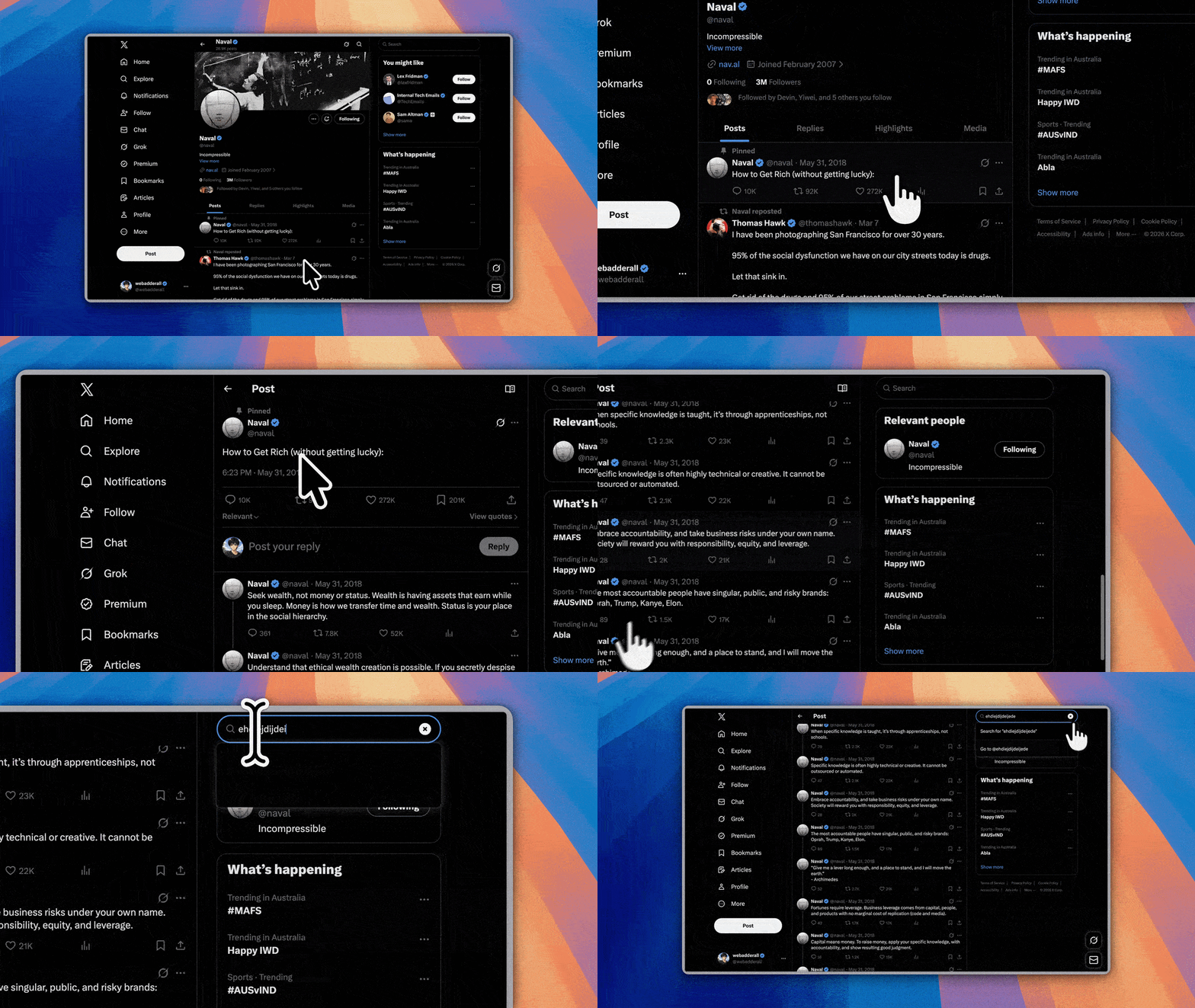
Automatischer Zoom, Mauszeiger-Effekte und stilvolle Rahmen
Aktivität wird automatisch durch Zoom-Vorschläge, flüssige Mauszeiger-Bewegungen und Bewegungseffekte hervorgehoben. Platzieren Sie das fertige Video in einem stilvollen Rahmen – mit Hintergründen, Farben, Verläufen, Unschärfe, Innenabstand und Schatten.
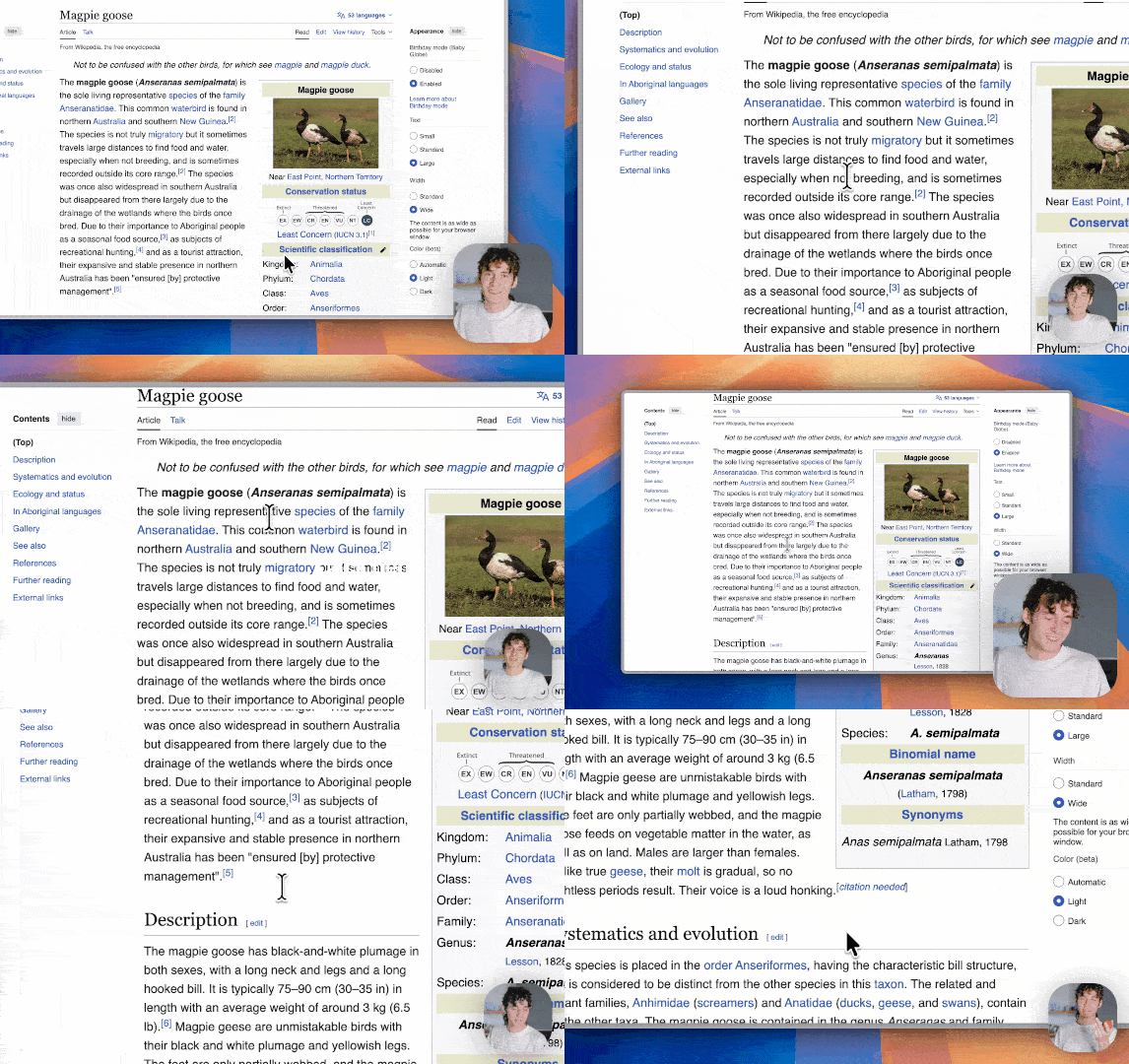
Dynamische Webcam-Blasen-Einblendungen
Fügen Sie Webcam-Aufnahmen als eingeblendete Blase hinzu, positionieren Sie sie per Vorlage oder eigenen Koordinaten, spiegeln Sie sie, passen Sie Schatten und Eckradius an – und lassen Sie sie optional auf den Zoom reagieren, damit sie bei Bewegungen optisch ausgewogen bleibt.
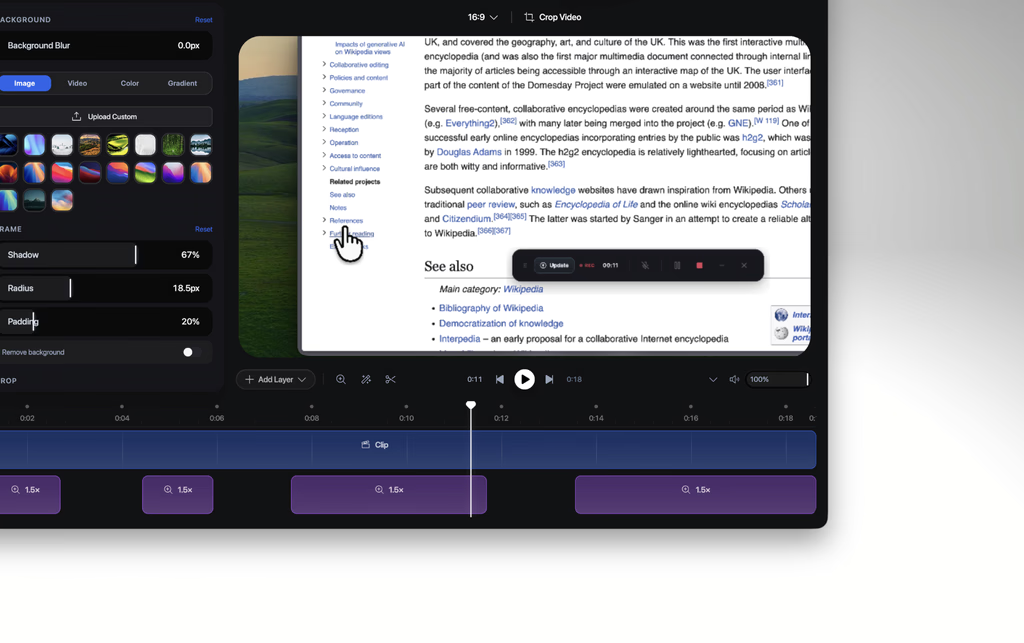
Video-Timeline, gemacht für Demos
Timeline-Werkzeuge per Drag & Drop für Zooms, Zuschnitte, Geschwindigkeitsbereiche, Anmerkungen, zusätzliche Audiobereiche und intelligentes Zuschneiden. Speichern Sie Ihre Arbeit als .recordly-Projektdatei und öffnen Sie sie erneut.
Warum Recordly?
Ein Bildschirmrekorder und Video-Programm – Bildschirmaufnahme, Bearbeitung und Export professioneller Videos in einer einzigen App.
Aufnahme
- Nehmen Sie einen ganzen Bildschirm oder ein einzelnes App-Fenster auf
- Wechseln Sie direkt von der Bildschirmaufnahme in den Editor
- Nehmen Sie Mikrofon- und Systemaudio auf
- Nutzen Sie native Aufnahme-Schnittstellen, wo unterstützt
- Setzen Sie die Bearbeitung aus gespeicherten .recordly-Projektdateien fort
- Öffnen Sie vorhandene Aufnahmen oder Projektdateien direkt in der App
Timeline und Bearbeitung
- Timeline-Bearbeitung per Drag & Drop
- Entfernen Sie unerwünschte Stellen per Zuschnitt
- Fügen Sie manuelle Zoom-Bereiche hinzu
- Nutzen Sie automatische Zoom-Vorschläge auf Basis der Mauszeiger-Aktivität
- Fügen Sie Zeitraffer- und Zeitlupenbereiche hinzu
- Fügen Sie Text-, Bild- und Figuren-Anmerkungen hinzu
- Fügen Sie zusätzliche Audiobereiche auf der Timeline hinzu
- Schneiden Sie den aufgenommenen Rahmen zu
- Speichern und öffnen Sie Projekte inklusive des kompletten Editor-Zustands
Mauszeiger-Steuerung
- Mauszeiger-Einblendung anzeigen oder ausblenden
- Mauszeiger-Größe anpassen
- Mauszeiger-Glättung
- Bewegungsunschärfe für den Mauszeiger
- Klick-Abpralleffekt
- Mauszeiger-Schwingen
- Loop-Modus für den Mauszeiger bei nahtlosen Loop-Exporten
- Mauszeiger im macOS-Stil für die Einblendung
Webcam-Einblendung
- Webcam-Einblendung aktivieren oder deaktivieren
- Webcam-Aufnahme hochladen, ersetzen oder entfernen
- Webcam-Aufnahme spiegeln
- Größensteuerung
- Vorlagen-Positionen und eigene X/Y-Platzierung
- Abstandssteuerung
- Eckradius
- Schattensteuerung
- Optionale zoom-reaktive Skalierung der Webcam
Rahmendesign und Hintergründe
- Eingebaute Hintergründe
- Findet automatisch Hintergründe in Ihrem Hintergrundordner
- Eigene hochgeladene Hintergründe
- Einfarbige Hintergründe
- Verlaufshintergründe
- Rahmen-Innenabstand
- Abgerundete Ecken
- Hintergrund-Unschärfe
- Schlagschatten
- Seitenverhältnis-Vorlagen für den fertigen Rahmen
Export
- MP4-Export
- GIF-Export
- Exportqualität wählen
- GIF-Bildrate wählen
- GIF-Loop ein- und ausschalten
- GIF-Größenvorlagen
- Seitenverhältnis und Ausgabemaße steuern
- Exportordner automatisch öffnen
Arbeitsablauf und Bedienung
- Anpassbare Tastenkürzel
- Tastenkürzel-Referenz direkt in der App
- Feedback und Probleme direkt aus dem Editor melden
- Ihre Editor-Einstellungen werden automatisch gespeichert
- Nach dem Export sofort zurück zur Vorschau
So verwenden Sie Recordly
Erstellen Sie professionelle Bildschirmaufnahmen und Screencasts in drei Schritten
Aufnehmen
- Starten Sie Recordly.
- Wählen Sie einen Bildschirm oder ein Fenster.
- Wählen Sie die Mikrofon- und Systemaudio-Optionen.
- Starten Sie die Bildschirmaufnahme.
- Beenden Sie die Aufnahme, um den Editor zu öffnen.
Bearbeiten
Im Editor können Sie:
- Zuschnitte, Zooms, Geschwindigkeitsbereiche und Anmerkungen hinzufügen
- Mauszeiger-Verhalten und Vorschau-Lautstärke anpassen
- Den Rahmen mit Hintergründen, Farben, Verläufen, Unschärfe, Innenabstand und Ecken gestalten
- Webcam-Einblendung hinzufügen oder anpassen
- Zusätzliche Audiobereiche hinzufügen
- Den Rahmen zuschneiden und ein Seitenverhältnis wählen
Speichern Sie Ihre Arbeit jederzeit als .recordly-Projekt.
Exportieren
- Als MP4 oder GIF exportieren
- Exportqualität wählen
- GIF-Bildrate, Loop-Einstellung und Größenvorlagen wählen
- Seitenverhältnis und Ausgabemaße festlegen
- Exportordner automatisch öffnen
Häufig gestellte Fragen
Alles, was Sie über Recordly wissen müssen
Was ist Recordly?
+Recordly ist ein All-in-One-Bildschirmrekorder und Video-Programm, mit dem Sie ohne zusätzliche Software professionelle Videos aufnehmen, bearbeiten und exportieren können. Es enthält eingebaute Werkzeuge für Zoom, Mauszeiger-Effekte und stilvolle Hintergründe.
Ist Recordly ein Bildschirmrekorder oder ein Video-Programm?
+Beides. Recordly vereint Bildschirmrekorder und Video-Programm in einer App: Nehmen Sie zuerst Bildschirm, Webcam und Audio auf, veredeln Sie die Aufnahme anschließend im eingebauten Timeline-Editor – Zuschnitte, Zooms, Mauszeiger-Effekte, Hintergründe und Musik – und exportieren Sie sie als MP4 oder GIF, ohne einen separaten Video-Editor zu öffnen.
Welche Betriebssysteme unterstützt Recordly?
+Recordly unterstützt macOS 14.0+, Windows 10 Build 19041+ und moderne Linux-Distributionen. Jedes Betriebssystem nutzt native Aufnahmetechnologie für optimale Leistung.
Wie funktioniert der Zoom-Effekt?
+Recordly wendet automatisch flüssige Zoom-Effekte an, die Ihrem Mauszeiger folgen und wichtige Bereiche hervorheben. Sie können das Zoom-Verhalten anpassen oder den Effekt komplett deaktivieren.
Kann ich zusammen mit dem Bildschirm auch Audio aufnehmen?
+Ja. Recordly unterstützt Mikrofonaufnahmen und die Erfassung des Systemaudios. Unter Windows wird das Systemaudio direkt über WASAPI erfasst – ohne virtuelles Audiokabel.
Brauche ich Bearbeitungskenntnisse, um Recordly zu nutzen?
+Nein. Recordly ist ein Video-Programm auch für Einsteiger und erzeugt professionell wirkende Aufnahmen ganz ohne manuelle Bearbeitung. Zoom, Mauszeiger-Effekte und Hintergründe werden automatisch angewendet.
In welchen Videoformaten exportiert Recordly?
+Recordly exportiert MP4-Videos und animierte GIFs. Vor dem Export können Sie Qualität, Bildrate, Loop-Einstellungen und Ausgabegröße wählen.
Kann ich bestimmte Fenster oder Tabs aufnehmen?
+Ja. Sie können den gesamten Bildschirm, ein bestimmtes Fenster oder einen Browser-Tab aufnehmen. Recordly bietet Ihnen flexible Optionen für Bildschirmaufnahmen und Screencasts.
Gibt es eine Begrenzung der Aufnahmedauer?
+Es gibt keine feste Begrenzung der Aufnahmedauer. Ihre Aufnahmen sind nur durch Ihren verfügbaren Speicherplatz begrenzt.
Kann ich den Hintergrund anpassen?
+Ja. Mit Recordly können Sie Ihren Desktop-Hintergrund durch Verläufe, einfarbige Flächen oder eigene Bilder ersetzen und Ihren Bildschirmaufnahmen so einen professionellen Look geben.
Zeichnet Recordly meinen Mauszeiger auf?
+Ja, und wertet ihn zusätzlich auf. Recordly kann Klicks hervorheben, Mauszeiger-Bewegungen glätten und Spotlight-Effekte hinzufügen, damit Ihr Mauszeiger besser sichtbar ist.
Darf ich Recordly kommerziell nutzen?
+Ja. Recordly darf sowohl für private als auch für kommerzielle Projekte verwendet werden, einschließlich Tutorials, Produkt-Demos, Marketing-Videos und mehr.
Kann ich mit Recordly Produkt-Demos und Marketing-Videos erstellen?
+Ja. Als Programm für Demo-Videos ist Recordly für Produkt-Demos, Tutorials, Schritt-für-Schritt-Anleitungen und Marketing-Videos gemacht. Automatischer Zoom, Klick-Markierungen, stilvolle Rahmen und Webcam-Blasen geben Ihren Videos ohne Produktionsteam oder separaten Video-Editor einen ausgefeilten, professionellen Look.
Wie fange ich mit Recordly an?
+Laden Sie Recordly für Ihr Betriebssystem herunter, installieren Sie es und klicken Sie auf die Aufnahme-Schaltfläche. Wählen Sie aus, was Sie aufnehmen möchten, und starten Sie Ihre erste Bildschirmaufnahme oder Ihren ersten Screencast. Mehr ist es nicht.
Welche ist die beste Software für Bildschirmaufnahmen im Jahr 2026?
+Es gibt nicht die eine beste Lösung – es hängt davon ab, wie Sie arbeiten: OBS für Live-Streaming (kostenlos, erfordert aber manuelle Einrichtung), Loom für Video-Nachrichten im Team (15 $/Nutzer/Monat) und Recordly (einmalig 29 $), wenn Sie einen All-in-One-Bildschirmrekorder mit Video-Programm, automatischem Zoom, Mauszeiger-Effekten und Timeline-Editor für ausgefeilte Demos möchten. Recordly unterstützt macOS, Windows und Linux.
Wie erstelle ich eine Bildschirmaufnahme auf dem Mac?
+Laden Sie unter macOS 14.0+ Recordly herunter und nutzen Sie die native ScreenCaptureKit-Integration. Wählen Sie Ihren Bildschirm oder ein bestimmtes Fenster, aktivieren Sie Mikrofon oder Systemaudio und klicken Sie auf Aufnahme. Für ein professionelles Ergebnis fügt Recordly automatisch flüssige Zoom- und Mauszeiger-Effekte hinzu.
Wie erstelle ich eine Bildschirmaufnahme unter Windows?
+Laden Sie unter Windows 10 Build 19041+ Recordly herunter und nutzen Sie die native Windows-Graphics-Capture-Engine (WGC). Wählen Sie den Aufnahmebereich, aktivieren Sie die Audioquellen und starten Sie Ihren Screencast. Für die hochwertige Erfassung des Systemaudios unterstützt Recordly außerdem natives WASAPI.
Ist Recordly besser als der Bildschirmrekorder OBS?
+Das hängt von Ihren Anforderungen ab. OBS eignet sich hervorragend für Live-Streaming, erfordert aber Zeit für die manuelle Einrichtung von Szenen und Quellen. Recordly ist speziell für ausgefeilte Bildschirmaufnahmen mit automatischem Zoom, Mauszeiger-Effekten und Timeline-Editor entwickelt – es funktioniert sofort einsatzbereit. Wenn Sie schnell professionelle Aufnahmen möchten, ist Recordly die bessere Wahl.
Bildschirmaufnahme erstellen – die komplette Anleitung
So erstellen Sie eine Bildschirmaufnahme oder einen Screencast auf Mac, Windows und Linux mit Recordly
Bildschirmaufnahme erstellen: die kurze Antwort
Laden Sie für eine Bildschirmaufnahme oder einen Screencast einen Bildschirmrekorder wie Recordly herunter, wählen Sie den Aufnahmebereich (ganzer Bildschirm, Fenster oder Tab), aktivieren Sie bei Bedarf Audio und klicken Sie auf Aufnahme. Beenden Sie anschließend die Aufnahme und exportieren Sie sie als MP4 oder GIF. Recordly macht diesen Vorgang mühelos – mit automatischem Zoom, Mauszeiger-Effekten und eingebautem Editor.
Bildschirmaufnahme auf dem Mac erstellen
Mit Recordly ist eine Bildschirmaufnahme auf dem Mac ganz einfach. So gehen Sie Schritt für Schritt vor:
- Laden Sie Recordly für macOS 14.0+ herunter
- Starten Sie Recordly und wählen Sie den Aufnahmemodus: ganzer Bildschirm, bestimmtes Fenster oder Browser-Tab
- Aktivieren Sie Mikrofon und/oder Systemaudio über die native ScreenCaptureKit-Integration
- Klicken Sie auf die Aufnahme-Schaltfläche und führen Sie Ihre Vorführung durch
- Beenden Sie die Aufnahme – Recordly öffnet automatisch den Editor
- Fügen Sie Zoom-Bereiche hinzu, veredeln Sie den Mauszeiger, gestalten Sie den Hintergrund und exportieren Sie als MP4 oder GIF
Recordly nutzt das native ScreenCaptureKit von macOS für eine flüssige, hochwertige Aufnahme bei minimaler CPU-Last.
Bildschirmaufnahme unter Windows erstellen
Wenn Sie einen nativen All-in-One-Bildschirmrekorder für Windows suchen, ist Recordly eine starke Wahl. So nehmen Sie Ihren Bildschirm unter Windows Schritt für Schritt auf:
- Laden Sie Recordly für Windows 10 Build 19041+ herunter
- Öffnen Sie Recordly und wählen Sie das Aufnahmeziel: gesamter Bildschirm, Anwendungsfenster oder Browser-Tab
- Konfigurieren Sie die Audioquellen – Mikrofon, Systemaudio über natives WASAPI oder beides
- Klicken Sie auf Aufnahme und gehen Sie Ihren Arbeitsablauf durch
- Beenden Sie die Aufnahme, um in den eingebauten Timeline-Editor zu gelangen
- Schneiden Sie Clips zu, fügen Sie Anmerkungen hinzu, wenden Sie Mauszeiger-Effekte an und exportieren Sie Ihr fertiges Video
Recordly nutzt die native Windows Graphics Capture (WGC)-Engine für eine aufnahmestarke Leistung und lässt Sie den Mauszeiger nach Bedarf ein- oder ausblenden. Aufnehmen, bearbeiten und exportieren – alles in einer App.
Software für Bildschirmaufnahmen: Worauf Sie achten sollten
Beachten Sie bei der Wahl einer Software für Bildschirmaufnahmen diese wichtigen Kriterien:
- Betriebssystem-Unterstützung – Läuft sie auf Ihrem System? Recordly unterstützt macOS, Windows und Linux.
- Bearbeitung nach der Aufnahme – Können Sie ohne separaten Editor zuschneiden, Effekte hinzufügen und exportieren? Recordly enthält einen vollwertigen Timeline-Editor.
- Mauszeiger- und Zoom-Effekte – Professionelle Screencasts brauchen flüssige Mauszeiger-Bewegungen und automatischen Zoom. Recordly übernimmt das automatisch.
- Exportformate – MP4 für Videos, GIF für den schnellen Austausch. Recordly unterstützt beide.
- Preis – Viele Bildschirmrekorder verlangen 29 $+/Monat. Recordly kostet einmalig 29 $ mit lebenslangem Zugriff.
Bildschirmaufnahme: Recordly gegen OBS (Open Broadcaster Software)
Open Broadcaster Software (OBS) ist ein beliebtes kostenloses Werkzeug für Bildschirmaufnahmen, ist aber für Live-Streaming konzipiert – nicht für schnelle, ausgefeilte Aufnahmen. So schneidet Recordly im Vergleich zu OBS für Bildschirmaufnahmen ab:
| Funktion | Recordly | OBS Studio |
|---|---|---|
| Einrichtungszeit | Sofort einsatzbereit | Manuelle Einrichtung von Szenen und Quellen |
| Automatische Zoom-Effekte | Ja | Nein |
| Mauszeiger-Effekte | Ja | Nein |
| Eingebauter Editor | Ja | Nein |
| GIF-Export | Ja | Nein |
| Preis | Einmalige Zahlung von 29 $ | Kostenlos, Open Source |
| Live-Streaming | Nein | Ja |
Wenn Sie schnelle, professionelle Bildschirmaufnahmen ohne die manuelle OBS-Einrichtung möchten, ist Recordly die bessere Wahl.
Recordly gegen den Bildschirmrekorder Loom
Loom ist ein beliebter Bildschirmrekorder für Video-Nachrichten im Team, kostet aber 15 $/Nutzer/Monat und begrenzt kostenlose Aufnahmen auf 5 Minuten. So schneidet Recordly im Vergleich zu Loom ab:
| Funktion | Recordly | Loom |
|---|---|---|
| Preis | Einmalige Zahlung von 29 $ | 15 $/Nutzer/Monat |
| Aufnahmebegrenzung | Keine Begrenzung | 5 Min. (kostenlos) |
| Automatischer Zoom | Ja | Nein |
| Mauszeiger-Effekte | Glättung, Klick-Effekte, Bewegungsunschärfe | Nur einfache Klick-Markierung |
| Timeline-Editor | Ja | Einfach |
| Lokale Speicherung | Ja | Nur Cloud |
| Plattformen | macOS / Windows / Linux | macOS / Windows, zusätzlich Web und Mobil |
| Team-Zusammenarbeit | Nein | Ja |
Wenn Sie professionelle Bildschirmaufnahmen ohne monatliche Gebühren möchten, ist Recordly die bessere Wahl. Loom eignet sich besser für Teams, die cloudbasierten Video-Austausch und Zusammenarbeitsfunktionen brauchen.
Preise im September 2026 auf den offiziellen Seiten der jeweiligen Produkte geprüft: Screen Studio, Loom, Camtasia, ScreenPal.
2026 den richtigen Bildschirmrekorder wählen: die wichtigsten Optionen im Vergleich
Es gibt nicht den einen „besten" Bildschirmrekorder – die richtige Wahl hängt davon ab, wie Sie ihn einsetzen. So lassen sich die wichtigsten Optionen nach Anwendungsfall vergleichen:
- Recordly – Ideal für ausgefeilte Demos und Tutorials. Mit automatischem Zoom und Mauszeiger-Effekten. Einmalig 29 $ mit lebenslangem Zugriff.
- Loom – Ideal für asynchrone Video-Nachrichten im Team. 15 $/Nutzer/Monat mit Cloud-Speicher.
- OBS Studio – Ideal für Live-Streaming. Kostenlos, erfordert aber manuelle Einrichtung.
- Camtasia – Ideal für professionelle Videoproduktion. 179,88 $/Jahr.
- ScreenPal – Ideal für preisbewusste Nutzer. 4 $/Monat mit grundlegenden Funktionen.
Wenn Sie ohne Abo sofort professionelle Ergebnisse möchten, sollten Sie Recordly zuerst ausprobieren. Für Live-Streaming nehmen Sie OBS; für die Team-Zusammenarbeit ist Loom die stärkere Wahl.
Bildschirmaufnahmen und Screencasts mit Recordly erstellen
Ein Bildschirmrekorder und Video-Programm zum Aufnehmen, Bearbeiten und Exportieren professioneller Videos. Keine zusätzliche Software nötig.