Recordly — Enregistrement d’écran et création vidéo
Recordly — Enregistrement d’écran et création vidéo
Un enregistreur d’écran et outil de création vidéo tout-en-un pour vos démonstrations produits, visites guidées et tutoriels — aucune compétence en montage requise.
Télécharger Recordly : l’enregistreur d’écran pour tous vos enregistrements d’écran
Disponible sur Mac, Windows et Linux — créez vos premières vidéos en quelques minutes.
La qualité Screen Studio pour seulement 29 $
Les mêmes fonctionnalités professionnelles. Paiement unique, accès à vie.
✓ Payez une seule fois — votre accès reste actif pour toujours. Téléchargez quand vous le souhaitez, autant de fois que nécessaire, sur tous vos appareils.
Prix de Screen Studio vérifiés sur screen.studio en septembre 2026 : 29 $/mois ou 108 $/an, uniquement sur macOS.
Obtenez Recordly pour seulement 29 $ — Aucun compte requis. Cliquez sur un bouton système ci-dessus, finalisez votre paiement et téléchargez à tout moment, sans limite et sur tous vos appareils. Vous avez déjà un compte ? Connexion
Ce qui est inclus
Idéal pour
Voyez Recordly à l’œuvre
Découvrez ce que vous pouvez créer avec un enregistreur d’écran et outil de création vidéo conçu pour les démos, les tutoriels et les vidéos marketing. Aucune compétence en montage requise.
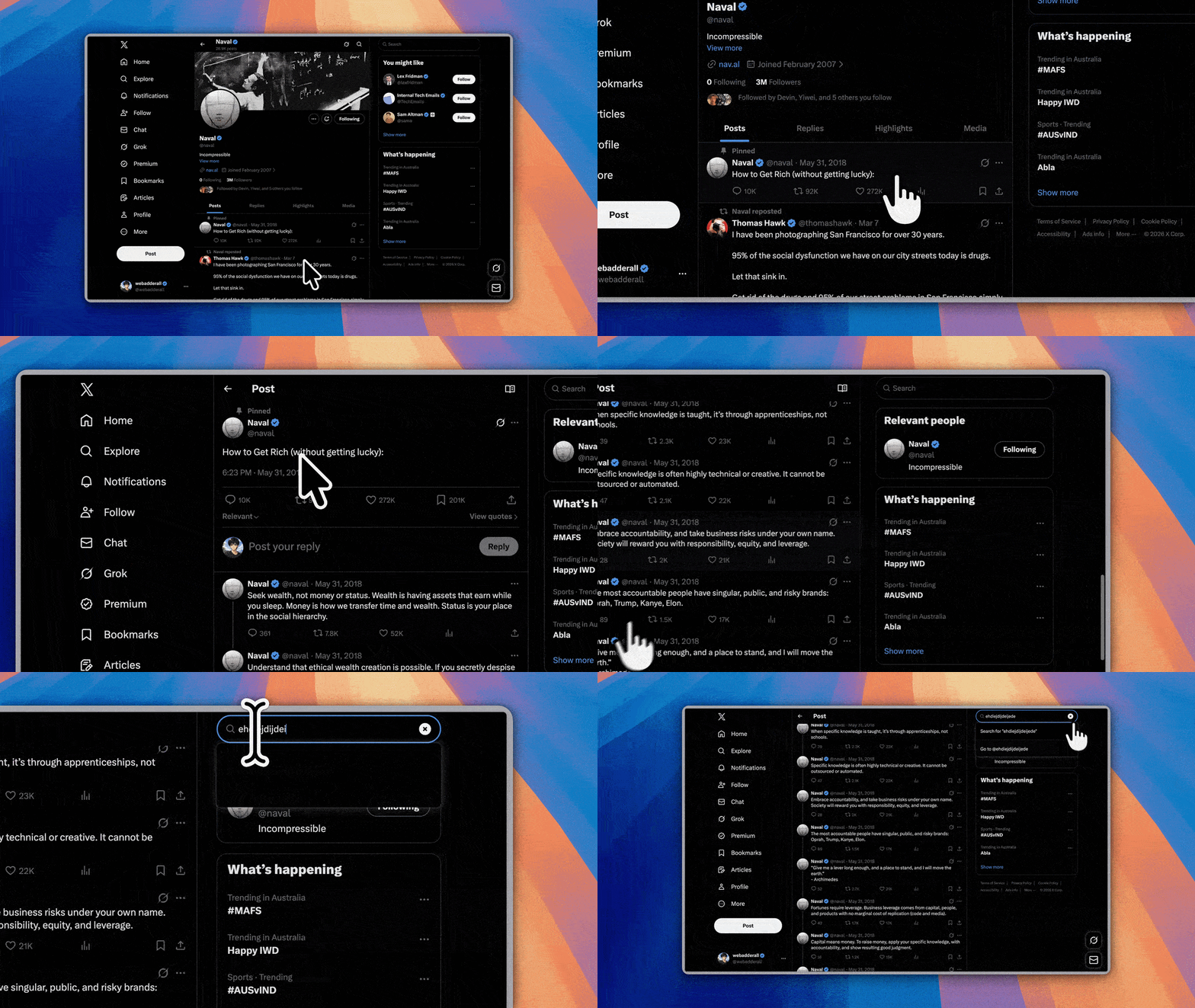
Zoom automatique, effets de curseur et cadres stylés
Mettez automatiquement l’activité en valeur grâce à des suggestions de zoom, des mouvements de curseur fluides et des effets de mouvement. Placez la composition finale dans un cadre stylé avec fonds d’écran, couleurs, dégradés, flou, marges intérieures et ombres.
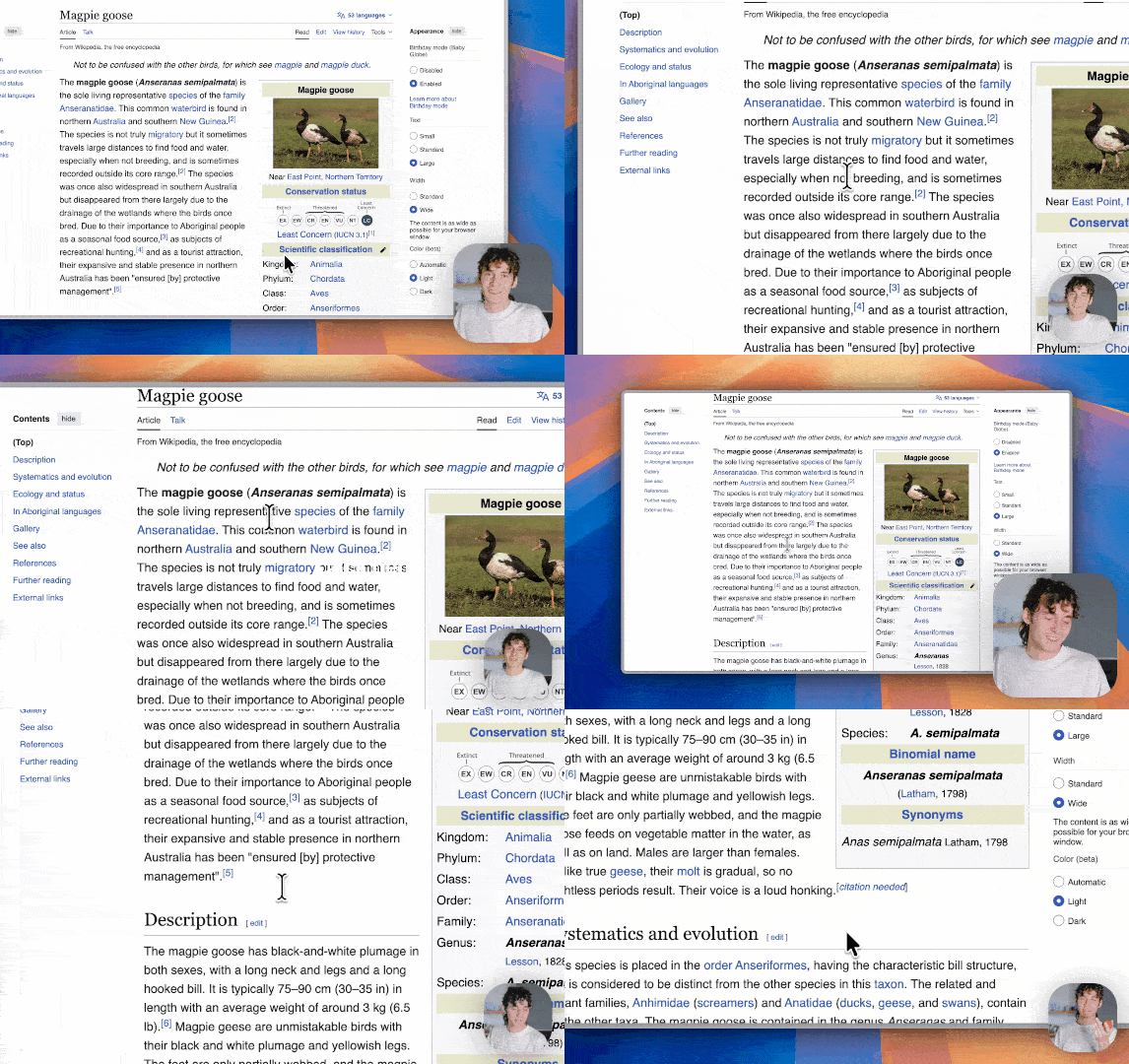
Incrustations dynamiques en bulle de webcam
Ajoutez votre flux webcam sous forme de bulle incrustée, positionnez-la via des préréglages ou des coordonnées personnalisées, mettez-la en miroir, ajustez son ombre et son rayon de coin, et faites-la éventuellement réagir au zoom pour qu’elle reste visuellement équilibrée pendant les mouvements.
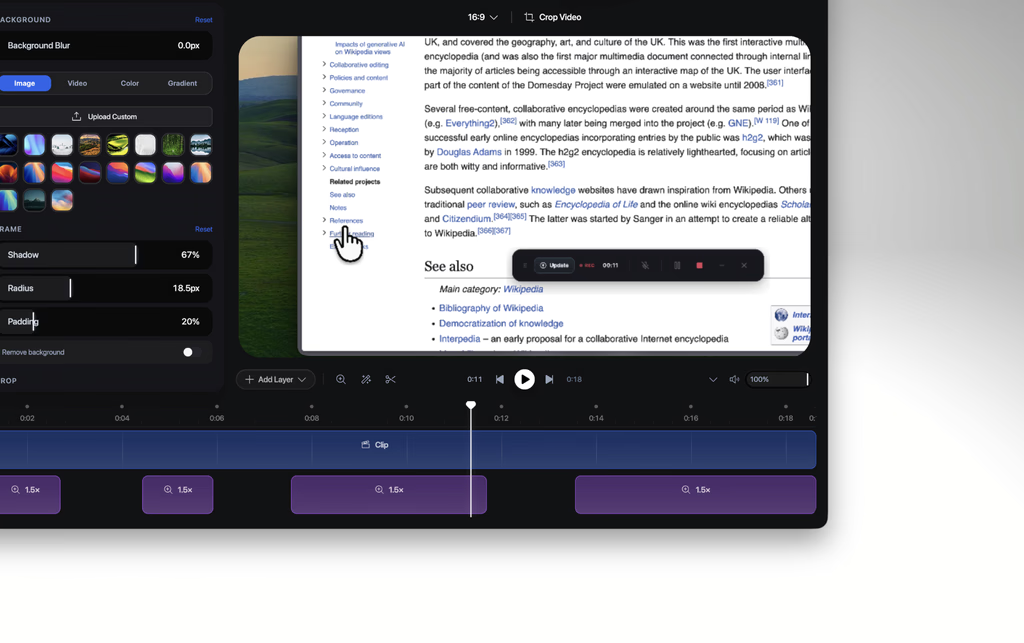
Timeline de montage vidéo conçue pour les démos
Outils de timeline en glisser-déposer pour les zooms, les coupes, les zones de vitesse, les annotations, les plages audio supplémentaires et le recadrage intelligent. Enregistrez et rouvrez vos travaux sous forme de projets .recordly.
Pourquoi choisir Recordly
Un enregistreur d’écran et outil de création vidéo unique — enregistrez, montez et exportez des vidéos soignées dans une seule application.
Enregistrement
- Enregistrez un écran entier ou une seule fenêtre d’application
- Passez directement de l’enregistrement au montage
- Capturez le son du micro et le son système
- Exploitez des moteurs de capture natifs là où ils sont pris en charge
- Reprenez le montage depuis des projets .recordly enregistrés
- Ouvrez des enregistrements existants ou des projets existants depuis l’application
Timeline et montage
- Montage sur timeline en glisser-déposer
- Coupez les sections indésirables
- Ajoutez des zones de zoom manuel
- Utilisez les suggestions de zoom automatique selon l’activité du curseur
- Ajoutez des zones d’accélération et de ralenti
- Ajoutez des annotations de texte, d’image et de figure
- Ajoutez des plages audio supplémentaires sur la timeline
- Recadrez l’image enregistrée
- Enregistrez et rouvrez vos projets en conservant l’état du montage
Contrôle du curseur
- Affichez ou masquez l’incrustation du curseur dans le rendu
- Réglage de la taille du curseur
- Lissage du curseur
- Flou de mouvement du curseur
- Effet de rebond au clic
- Oscillation du curseur
- Mode boucle du curseur pour des exports en boucle parfaite
- Visuels de curseur style macOS pour l’incrustation rendue
Incrustation webcam
- Activez ou désactivez l’incrustation du flux webcam
- Importez, remplacez ou supprimez le flux webcam
- Mettez le flux webcam en miroir
- Contrôle de la taille
- Positions prédéfinies et placement X/Y personnalisé
- Contrôle des marges
- Rayon de coin
- Contrôle de l’ombre
- Mise à l’échelle de la webcam réactive au zoom (en option)
Habillage du cadre et arrière-plans
- Fonds d’écran intégrés
- Détection automatique des fonds d’écran dans votre dossier de fonds d’écran
- Arrière-plans personnalisés importés
- Arrière-plans en couleur unie
- Arrière-plans en dégradé
- Marge intérieure du cadre
- Coins arrondis
- Flou d’arrière-plan
- Ombres portées
- Préréglages de format d’image pour le cadre final
Exportation
- Exportation en MP4
- Exportation en GIF
- Choix de la qualité d’export
- Choix de la fréquence d’images du GIF
- Activation de la boucle GIF
- Préréglages de taille du GIF
- Contrôle du format d’image et des dimensions de sortie
- Ouverture automatique du dossier d’export
Flux de travail et prise en main
- Raccourcis clavier personnalisables
- Aide-mémoire des raccourcis intégré à l’application
- Signalez vos remarques et vos problèmes directement depuis l’éditeur
- Vos préférences d’édition sont enregistrées automatiquement
- Retrouvez votre aperçu instantanément après l’export
Comment utiliser Recordly
Créez des enregistrements d’écran professionnels en trois étapes
Enregistrer
- Lancez Recordly.
- Sélectionnez un écran ou une fenêtre.
- Choisissez les options micro et son système.
- Démarrez l’enregistrement.
- Arrêtez l’enregistrement pour ouvrir l’éditeur.
Monter
Dans l’éditeur, vous pouvez :
- Ajouter des coupes, des zooms, des zones de vitesse et des annotations
- Ajuster le comportement du curseur et le volume de l’aperçu
- Habiller le cadre avec fonds d’écran, couleurs, dégradés, flou, marges et coins
- Ajouter ou ajuster l’incrustation webcam
- Ajouter des plages audio supplémentaires
- Recadrer le cadre et choisir un format d’image
Enregistrez votre travail à tout moment sous forme de projet .recordly.
Exporter
- Exportez en MP4 ou GIF
- Sélectionnez la qualité d’export
- Choisissez la fréquence d’images du GIF, l’activation de la boucle et les préréglages de taille
- Contrôlez le format d’image et les dimensions de sortie
- Ouvrez automatiquement le dossier d’export
Questions fréquentes
Tout ce que vous devez savoir sur Recordly
Qu’est-ce que Recordly ?
+Recordly est un enregistreur d’écran et outil de création vidéo tout-en-un qui vous permet d’enregistrer, de monter et d’exporter des vidéos soignées sans logiciel supplémentaire. Il intègre des outils pour le zoom, les effets de curseur et les arrière-plans stylés.
Recordly est-il un enregistreur d’écran ou un outil de création vidéo ?
+Les deux. Recordly réunit enregistreur d’écran et outil de création vidéo dans une seule application : capturez d’abord votre écran, votre webcam et votre audio, puis peaufinez la séquence dans l’éditeur de timeline intégré — coupes, zooms, effets de curseur, arrière-plans et musique — et exportez-la en MP4 ou GIF sans ouvrir un éditeur vidéo distinct.
Quels systèmes d’exploitation Recordly prend-il en charge ?
+Recordly prend en charge macOS 14.0+, Windows 10 Build 19041+ et les distributions Linux modernes. Chaque système d’exploitation utilise une technologie de capture native pour des performances optimales.
Comment fonctionne l’effet de zoom ?
+Recordly applique automatiquement des effets de zoom fluides qui suivent votre curseur et mettent en valeur les zones importantes. Vous pouvez personnaliser le comportement du zoom ou le désactiver complètement.
Puis-je enregistrer l’audio en même temps que mon écran ?
+Oui. Recordly prend en charge l’enregistrement du microphone et la capture du son système. Sous Windows, le son système est capturé directement via WASAPI, sans aucun câble audio virtuel.
Ai-je besoin de compétences en montage pour utiliser Recordly ?
+Non. Recordly est un outil de création vidéo accessible aux débutants, qui produit des enregistrements au rendu professionnel sans montage manuel. Le zoom, les effets de curseur et les arrière-plans sont appliqués automatiquement.
Dans quels formats vidéo Recordly exporte-t-il ?
+Recordly exporte des vidéos MP4 et des GIF animés. Avant l’export, vous pouvez choisir la qualité, la fréquence d’images, les paramètres de boucle et la taille de sortie.
Puis-je enregistrer des fenêtres ou des onglets spécifiques ?
+Oui. Vous pouvez enregistrer la totalité de votre écran, une fenêtre spécifique ou un onglet de navigateur. Recordly vous offre des options flexibles pour vos enregistrements d’écran.
La durée d’enregistrement est-elle limitée ?
+Il n’y a aucune limite stricte de durée. Vos enregistrements ne sont limités que par votre espace disque disponible.
Puis-je personnaliser l’arrière-plan ?
+Oui. Recordly vous permet de remplacer votre arrière-plan de bureau par des dégradés, des couleurs unies ou vos propres images, pour donner un rendu professionnel à vos enregistrements d’écran.
Recordly affiche-t-il mon curseur ?
+Oui, et il le met même en valeur. Recordly peut souligner les clics, lisser les mouvements du curseur et ajouter des effets de projecteur pour rendre votre curseur plus visible.
Puis-je utiliser Recordly à des fins commerciales ?
+Oui. Recordly peut être utilisé pour des projets personnels comme commerciaux, notamment des tutoriels, des démonstrations produits, des vidéos marketing, et bien plus.
Puis-je créer des démonstrations produits et des vidéos marketing avec Recordly ?
+Oui. En tant qu’outil de création de vidéos de démonstration, Recordly est conçu pour les démos produits, les tutoriels, les visites guidées et les vidéos marketing. Zoom automatique, marquage des clics, cadres stylés et bulles de webcam donnent à vos vidéos un rendu soigné et professionnel, sans équipe de production ni éditeur vidéo distinct.
Comment démarrer avec Recordly ?
+Téléchargez Recordly pour votre système d’exploitation, installez-le et cliquez sur le bouton d’enregistrement. Choisissez ce que vous souhaitez capturer et lancez votre premier enregistrement d’écran. C’est aussi simple que cela.
Quel est le meilleur logiciel d’enregistrement d’écran en 2026 ?
+Il n’existe pas de “ meilleure ” solution unique — tout dépend de votre façon de travailler : OBS pour le streaming en direct (gratuit, mais avec une configuration manuelle), Loom pour les messages vidéo en équipe (15 $/utilisateur/mois) et Recordly (29 $ en paiement unique) lorsque vous voulez un enregistreur d’écran et outil de création vidéo tout-en-un, avec zoom automatique, effets de curseur et éditeur de timeline pour des démos soignées. Recordly prend en charge macOS, Windows et Linux.
Comment faire un enregistrement d’écran sur Mac ?
+Sur macOS 14.0+, téléchargez Recordly et utilisez son intégration native ScreenCaptureKit. Sélectionnez votre écran ou une fenêtre spécifique, activez le microphone ou le son système, puis cliquez sur Enregistrer. Recordly ajoute automatiquement des effets de zoom et de curseur fluides pour un résultat professionnel.
Comment faire un enregistrement d’écran sous Windows ?
+Sur Windows 10 Build 19041+, téléchargez Recordly et utilisez son moteur natif Windows Graphics Capture (WGC). Choisissez la zone d’enregistrement, activez les sources audio et lancez votre capture. Recordly prend également en charge WASAPI en natif pour une capture haute qualité du son système.
Recordly est-il meilleur que l’enregistreur d’écran OBS ?
+Cela dépend de vos besoins. OBS est parfait pour le streaming en direct, mais il vous faudra du temps pour configurer manuellement les scènes et les sources. Recordly est spécialement conçu pour des enregistrements d’écran soignés, avec zoom automatique, effets de curseur et éditeur de timeline — il fonctionne immédiatement. Si vous voulez des enregistrements rapides et professionnels, Recordly est le meilleur choix.
Faire un enregistrement d’écran – le guide complet
Apprenez à enregistrer votre écran sur Mac, Windows et Linux avec Recordly
Comment faire un enregistrement d’écran : la réponse courte
Pour enregistrer votre écran, téléchargez un enregistreur d’écran comme Recordly, sélectionnez la zone d’enregistrement (plein écran, fenêtre ou onglet), activez l’audio si besoin et cliquez sur Enregistrer. À la fin, arrêtez l’enregistrement et exportez-le en MP4 ou GIF. Recordly rend ce processus très simple grâce au zoom automatique, aux effets de curseur et à son éditeur intégré.
Comment faire un enregistrement d’écran sur Mac
Enregistrer votre écran sur Mac est simple avec Recordly. Voici la marche à suivre pas à pas :
- Téléchargez Recordly pour macOS 14.0+
- Lancez Recordly et choisissez votre mode de capture : plein écran, fenêtre spécifique ou onglet de navigateur
- Activez le micro et/ou le son système grâce à l’intégration native ScreenCaptureKit
- Cliquez sur le bouton d’enregistrement et faites votre démonstration
- Arrêtez l’enregistrement — Recordly ouvre automatiquement l’éditeur
- Ajoutez des zones de zoom, peaufinez votre curseur, stylisez votre arrière-plan, puis exportez en MP4 ou GIF
Recordly utilise ScreenCaptureKit, la technologie native de macOS, pour une capture fluide et de haute qualité avec une consommation CPU minimale.
Comment enregistrer son écran sous Windows
Si vous cherchez un enregistreur d’écran natif et tout-en-un pour Windows, Recordly est un excellent choix. Voici comment enregistrer votre écran sous Windows, pas à pas :
- Téléchargez Recordly pour Windows 10 Build 19041+
- Ouvrez Recordly et sélectionnez la cible d’enregistrement : écran entier, fenêtre d’application ou onglet de navigateur
- Configurez les sources audio — micro, son système via WASAPI natif, ou les deux
- Lancez l’enregistrement et déroulez votre processus
- Arrêtez l’enregistrement pour entrer dans l’éditeur de timeline intégré
- Coupez les séquences, ajoutez des annotations, appliquez les effets de curseur et exportez votre vidéo soignée
Recordly utilise le moteur natif Windows Graphics Capture (WGC) pour un enregistrement haute performance et vous permet d’afficher ou de masquer le curseur selon vos besoins. Enregistrer, monter et exporter — tout dans une seule application.
Logiciel d’enregistrement d’écran : les critères de choix
Au moment de choisir un logiciel d’enregistrement d’écran, tenez compte de ces critères clés :
- Prise en charge des systèmes d’exploitation — Fonctionne-t-il sur votre système ? Recordly prend en charge macOS, Windows et Linux.
- Montage après enregistrement — Pouvez-vous couper, ajouter des effets et exporter sans éditeur distinct ? Recordly inclut un éditeur de timeline complet.
- Effets de curseur et de zoom — Des enregistrements professionnels exigent un mouvement de curseur fluide et un zoom automatique. Recordly s’en charge automatiquement.
- Formats d’export — MP4 pour les vidéos, GIF pour le partage rapide. Recordly prend en charge les deux.
- Prix — Beaucoup d’enregistreurs d’écran facturent 29 $+/mois. Recordly coûte seulement 29 $, en paiement unique avec accès à vie.
Recordly contre OBS (Open Broadcaster Software) : l’enregistrement d’écran
Open Broadcaster Software (OBS) est un outil d’enregistrement d’écran gratuit et populaire, mais il est conçu pour le streaming en direct, pas pour des enregistrements rapides et soignés. Voici comment Recordly se compare à OBS pour l’enregistrement d’écran :
| Fonctionnalité | Recordly | OBS Studio |
|---|---|---|
| Temps de configuration | Fonctionne immédiatement | Configuration manuelle des scènes et des sources |
| Effets de zoom automatique | Oui | Non |
| Effets de curseur | Oui | Non |
| Éditeur intégré | Oui | Non |
| Exportation en GIF | Oui | Non |
| Prix | Paiement unique de 29 $ | Gratuit, open source |
| Streaming en direct | Non | Oui |
Si vous avez besoin d’enregistrements d’écran rapides et professionnels sans la configuration manuelle propre à OBS, Recordly est le meilleur choix.
Recordly contre l’enregistreur d’écran Loom
Loom est un enregistreur d’écran populaire pour les messages vidéo en équipe, mais il coûte 15 $/utilisateur/mois et limite les enregistrements gratuits à 5 minutes. Voici comment Recordly se compare à l’enregistreur d’écran Loom :
| Fonctionnalité | Recordly | Loom |
|---|---|---|
| Prix | Paiement unique de 29 $ | 15 $/utilisateur/mois |
| Limite d’enregistrement | Aucune limite | 5 min (gratuit) |
| Zoom automatique | Oui | Non |
| Effets de curseur | Lissage, effets de clic, flou de mouvement | Simple marquage des clics uniquement |
| Éditeur de timeline | Oui | Basique |
| Stockage local | Oui | Cloud uniquement |
| Plateformes | macOS / Windows / Linux | macOS / Windows, ainsi que le web et le mobile |
| Travail en équipe | Non | Oui |
Si vous voulez des enregistrements d’écran professionnels sans frais mensuels, Recordly est le meilleur choix. Loom convient mieux aux équipes qui ont besoin de partage vidéo dans le cloud et de fonctionnalités collaboratives.
Prix vérifiés sur les sites officiels de chaque produit en septembre 2026 : Screen Studio, Loom, Camtasia, ScreenPal.
Comment choisir un enregistreur d’écran en 2026 : comparer les principales options
Il n’existe pas d’enregistreur d’écran “ meilleur ” en soi — le bon choix dépend de votre usage. Voici comment les principales options se comparent selon le cas d’usage :
- Recordly — Idéal pour les démos et tutoriels soignés. Zoom automatique et effets de curseur inclus. Paiement unique de 29 $ avec accès à vie.
- Loom — Idéal pour les messages vidéo asynchrones en équipe. 15 $/utilisateur/mois avec stockage dans le cloud.
- OBS Studio — Idéal pour le streaming en direct. Gratuit, mais nécessite une configuration manuelle.
- Camtasia — Idéal pour la production vidéo professionnelle. 179,88 $/an.
- ScreenPal — Idéal pour les utilisateurs au budget serré. 4 $/mois avec des fonctionnalités basiques.
Si vous voulez des résultats professionnels immédiats sans abonnement, Recordly mérite d’être essayé en premier. Pour le streaming en direct, choisissez OBS ; pour le travail en équipe, Loom est le choix le plus adapté.
Vos enregistrements d’écran et vos vidéos avec Recordly
Un enregistreur d’écran et outil de création vidéo pour enregistrer, monter et exporter des vidéos soignées. Aucun logiciel supplémentaire requis.