Recordly — برنامج تسجيل الشاشة وصناعة الفيديو
Recordly
حلٌّ متكامل لالتقاط لقطة شاشة وتسجيل الشاشة لعروض المنتجات والشروحات والدروس التعليمية — دون الحاجة إلى أي خبرة في المونتاج.
تنزيل برنامج Recordly لتسجيل الشاشة (record screen) وصناعة الفيديو
متوفر لأنظمة Mac وWindows وLinux — ابدأ في صناعة الفيديو خلال دقائق.
جودة Screen Studio مقابل $29 فقط
نفس المزايا الاحترافية. دفعة واحدة مع استخدام مدى الحياة.
✓ ادفع مرة واحدة — يبقى الوصول مفعّلًا للأبد. نزّل في أي وقت، بعدد مرات غير محدود، وعلى أي عدد من الأجهزة.
تم التحقق من أسعار Screen Studio عبر موقع screen.studio في سبتمبر 2026: $29 شهريًا أو $108 سنويًا، لنظام macOS فقط.
احصل على Recordly مقابل $29 فقط — لا حاجة لإنشاء حساب. انقر على زر النظام بالأعلى وأكمل الدفع، ثم نزّل في أي وقت وبلا حدود وعلى أي جهاز. لديك حساب بالفعل؟ سجّل الدخول
كل ما هو مضمّن
مثالي لهذه الاستخدامات
شاهد Recordly أثناء العمل
اكتشف ما يمكنك إنجازه مع برنامج تسجيل الشاشة (record screen) وصناعة الفيديو المصمَّم للعروض والشروحات والفيديوهات التسويقية. دون الحاجة إلى خبرة في المونتاج.
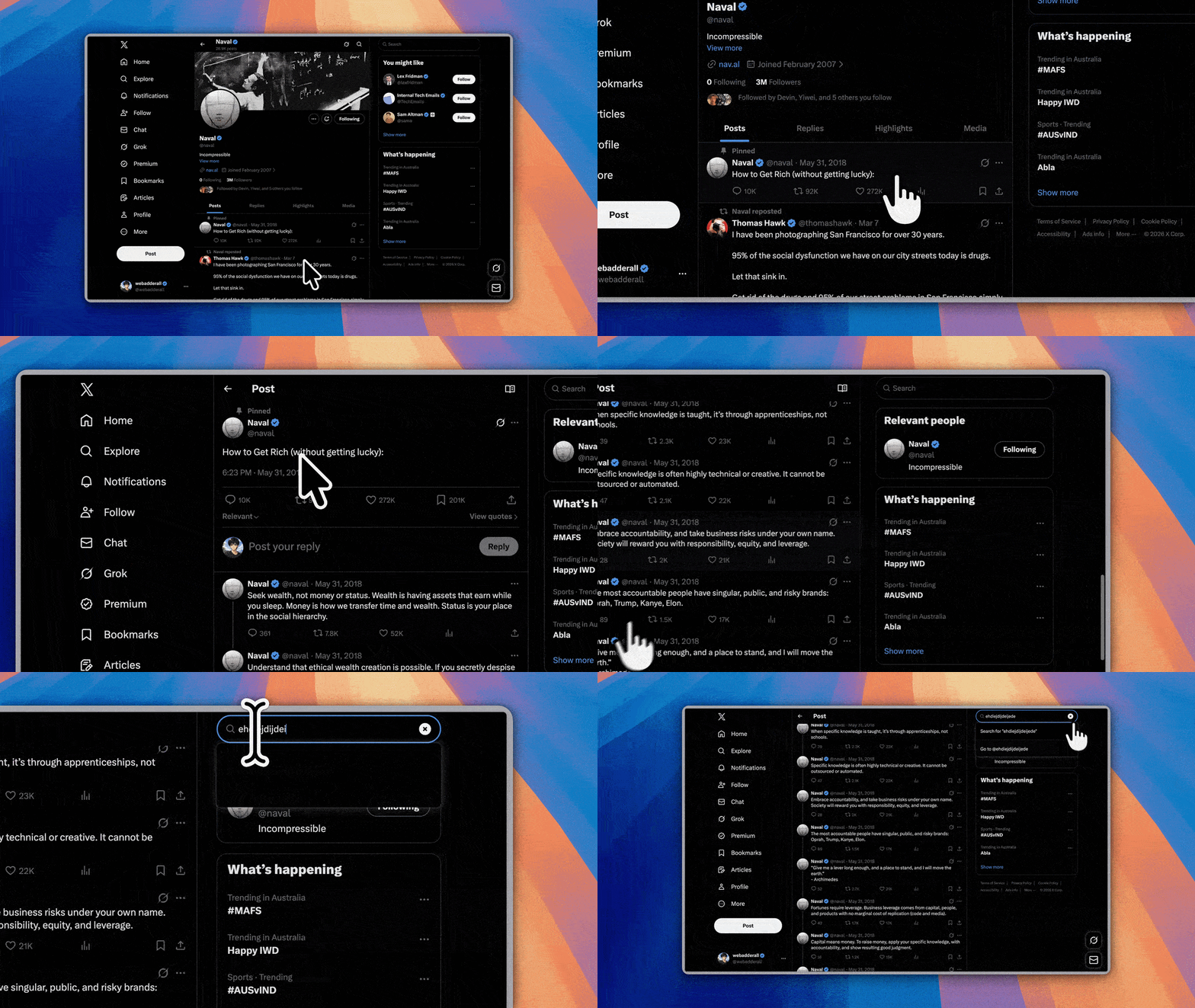
تكبير تلقائي وتأثيرات مؤشر وإطارات منسّقة
أبرِز النشاط تلقائيًا مع اقتراحات التكبير وحركة المؤشر السلسة وتأثيرات الحركة. ضع العمل النهائي داخل إطار منسّق مع خلفيات وألوان وتدرّجات وضبابية وهوامش وظلال.
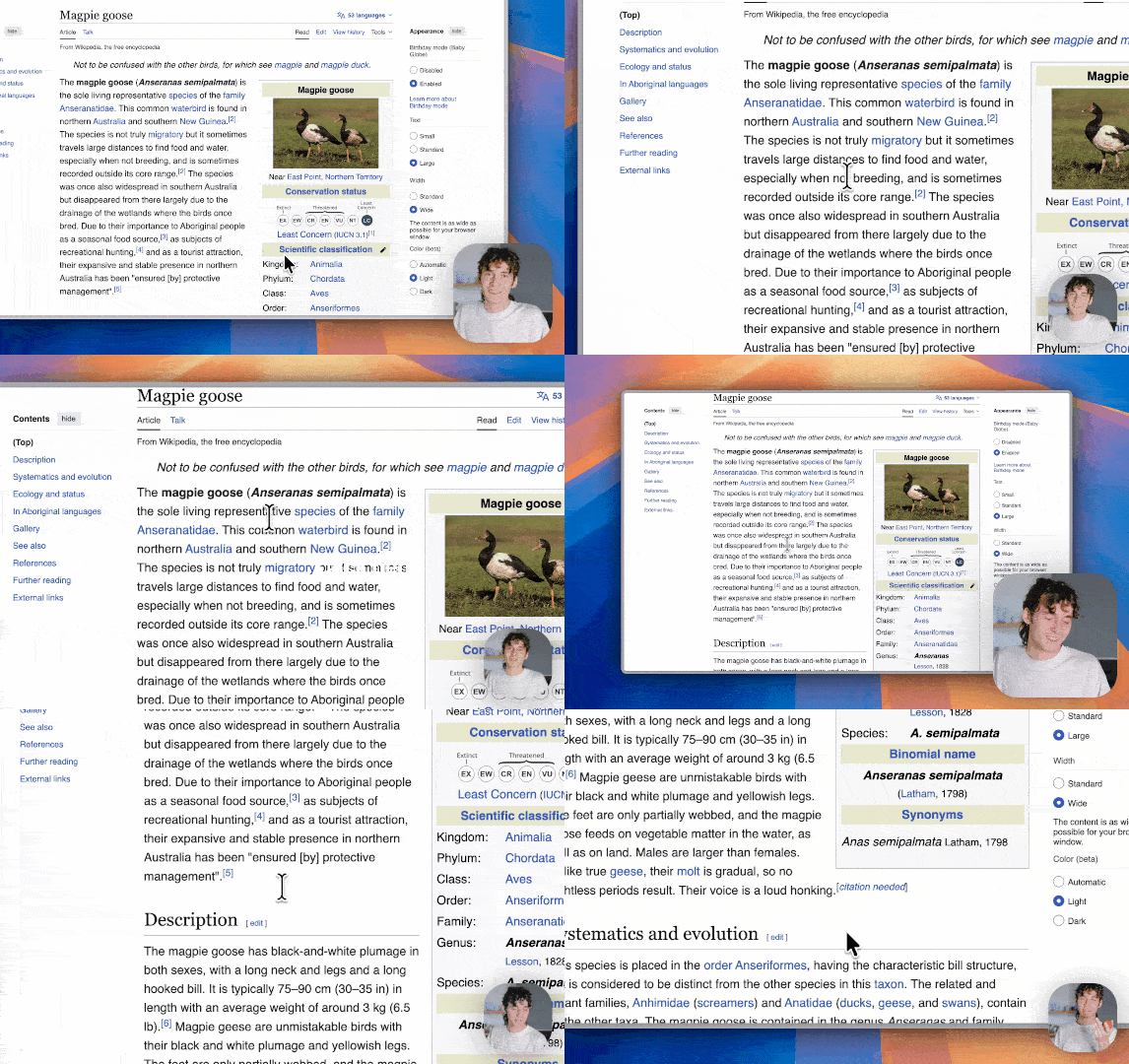
تراكب فقاعة كاميرا الويب الديناميكي
أضِف لقطة كاميرا الويب كفقاعة تراكب، وحدّد مكانها بإعدادات جاهزة أو إحداثيات مخصصة، واعكسها، واضبط ظلها وزواياها، واجعلها تتفاعل مع التكبير لتبقى متوازنة بصريًا أثناء الحركة.
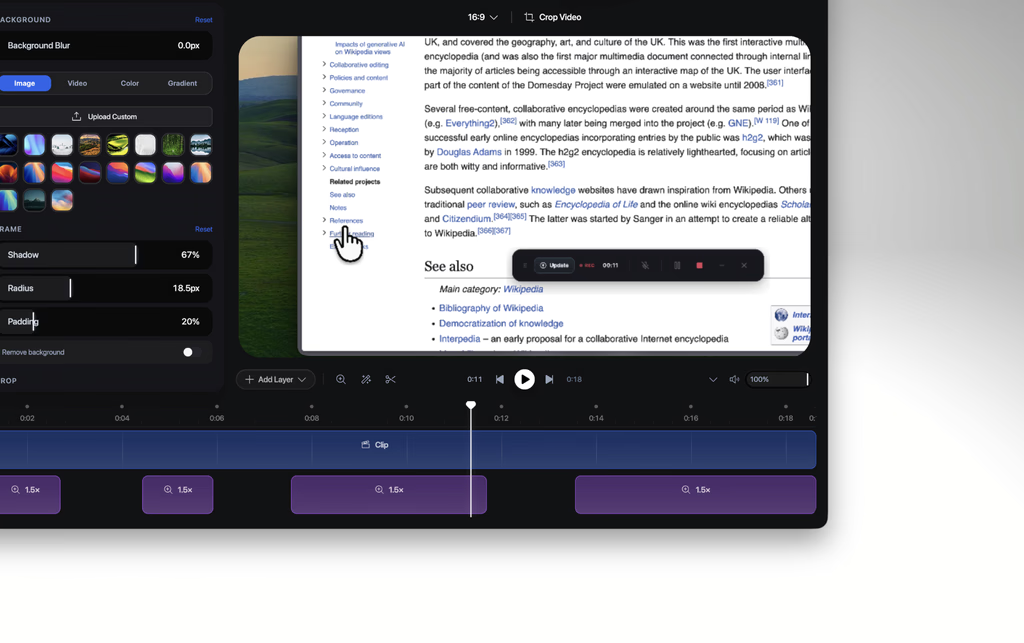
خط زمني لتحرير الفيديو مصمَّم للعروض
أدوات سحب وإفلات على الخط الزمني للتكبير والقص ومناطق السرعة والتعليقات التوضيحية ومناطق الصوت الإضافية والقص الذكي. احفظ عملك وأعد فتحه كملفات مشاريع .recordly.
لماذا تختار Recordly
برنامج واحد لتسجيل الشاشة (record screen) وصناعة الفيديو — سجّل وحرّر وصدّر فيديوهات احترافية من تطبيق واحد.
تسجيل الشاشة
- سجّل الشاشة بالكامل أو نافذة تطبيق واحدة
- انتقل مباشرة من التسجيل إلى المحرر
- التقط صوت الميكروفون وصوت النظام
- استخدم محركات التقاط المحلية حيثما كانت مدعومة
- استأنف التحرير من ملفات مشاريع .recordly المحفوظة
- افتح تسجيلات أو ملفات مشاريع موجودة من داخل التطبيق
الخط الزمني والتحرير
- تحرير بالسحب والإفلات على الخط الزمني
- قص المقاطع غير المرغوبة
- إضافة مناطق تكبير يدوية
- اقتراحات تكبير تلقائية بناءً على نشاط المؤشر
- إضافة مناطق تسريع وإبطاء
- إضافة تعليقات نصية وصورية وأشكال
- إضافة مناطق صوت إضافية على الخط الزمني
- اقتصاص إطار التسجيل
- حفظ المشاريع وإعادة فتحها مع الحفاظ على حالة المحرر
التحكم بالمؤشر
- إظهار أو إخفاء تراكب المؤشر في الفيديو المُصدَّر
- تعديل حجم المؤشر
- تنعيم حركة المؤشر
- ضبابية حركة المؤشر
- ارتداد المؤشر عند النقر
- تمايل المؤشر الجانبي
- وضع تكرار المؤشر لتصدير حلقات سلسة
- أصول مؤشر بنماط macOS للتراكب المُصدَّر
تراكب كاميرا الويب
- تفعيل أو تعطيل لقطة كاميرا الويب
- رفع أو استبدال أو إزالة لقطة كاميرا الويب
- عكس لقطة كاميرا الويب
- التحكم بالحجم
- مواضع جاهزة وتموضع مخصص بإحداثيات X/Y
- التحكم بالهوامش
- استدارة الحواف
- التحكم بالظل
- تكبير اختياري لكاميرا الويب يتفاعل مع الزوم
تنسيق الإطارات والخلفيات
- خلفيات مدمجة
- اكتشاف تلقائي للخلفيات داخل مجلد الخلفيات
- خلفيات مخصصة مرفوعة
- خلفيات بلون واحد
- خلفيات متدرّجة
- هامش حول الإطار
- زوايا مستديرة
- ضبابية الخلفية
- ظلال خارجية
- إعدادات جاهزة لنسبة أبعاد الإطار النهائي
التصدير
- تصدير MP4
- تصدير GIF
- اختيار جودة التصدير
- اختيار معدل إطارات GIF
- تفعيل تكرار GIF
- إعدادات جاهزة لأحجام GIF
- التحكم بنسبة الأبعاد ومقاسات الإخراج
- فتح مجلد التصدير تلقائيًا
سير العمل وسهولة الاستخدام
- اختصارات لوحة مفاتيح قابلة للتخصيص
- مرجع اختصارات داخل التطبيق
- الإبلاغ عن الملاحظات والمشكلات مباشرة من المحرر
- تُحفظ تفضيلات المحرر تلقائيًا
- العودة إلى المعاينة فورًا بعد التصدير
كيفية استخدام Recordly
أنشئ تسجيل شاشة (record screen) أو التقط لقطة شاشة وصنع فيديو احترافي في ثلاث خطوات
التسجيل
- شغّل Recordly.
- اختر شاشة أو نافذة.
- حدّد خيارات الميكروفون وصوت النظام.
- ابدأ التسجيل.
- أوقف التسجيل لفتح المحرر.
التحرير
داخل المحرر يمكنك:
- إضافة القصّ والتكبير ومناطق السرعة والتعليقات
- ضبط سلوك المؤشر ومعاينة مستوى الصوت
- تنسيق الإطار بخلفيات وألوان وتدرّجات وضبابية وهوامش وزوايا
- إضافة أو ضبط لقطة كاميرا الويب
- إضافة مناطق صوت إضافية
- اقتصاص الإطار واختيار نسبة الأبعاد
احفظ عملك في أي وقت كمشروع .recordly.
التصدير
- صدّر بصيغة MP4 أو GIF
- حدّد جودة التصدير
- اختر معدل إطارات GIF وتفعيل التكرار وإعدادات الحجم
- تحكّم بنسبة الأبعاد ومقاسات الإخراج
- افتح مجلد التصدير تلقائيًا
الأسئلة الشائعة
كل ما تريد معرفته عن Recordly
ما هو Recordly؟
+Recordly حلٌّ متكامل لتسجيل الشاشة وصناعة الفيديو يتيح لك تسجيل فيديوهات مصقولة وتحريرها وتصديرها دون برامج إضافية. يتضمن أدوات مدمجة للتكبير وتأثيرات المؤشر والخلفيات المنسّقة.
هل Recordly برنامج تسجيل شاشة أم برنامج صناعة فيديو؟
+كلاهما معًا. يجمع Recordly بين برنامج تسجيل الشاشة (record screen) وصانع الفيديو في تطبيق واحد: التقط أولًا شاشتك وكاميرا الويب والصوت، ثم حسّن اللقطات في محرر الخط الزمني المدمج — من قصّ وتكبير وتأثيرات مؤشر وخلفيات وموسيقى — وصدّر MP4 أو GIF دون فتح محرر فيديو منفصل.
ما أنظمة التشغيل التي يدعمها Recordly؟
+يدعم Recordly نظام macOS 14.0+ وWindows 10 (Build 19041+) وتوزيعات Linux الحديثة. يستخدم كل نظام تشغيل تقنية التقاط محلية لأداء مثالي.
كيف يعمل تأثير التكبير؟
+يطبّق Recordly تلقائيًا تأثيرات تكبير سلسة تتبع مؤشرك وتبرز المناطق المهمة. يمكنك تخصيص سلوك التكبير أو إيقافه تمامًا.
هل يمكنني تسجيل الصوت مع الشاشة؟
+نعم. يدعم Recordly تسجيل الميكروفون والتقاط صوت النظام. على Windows يُلتقط صوت النظام مباشرة عبر WASAPI دون الحاجة إلى كابل صوت افتراضي.
هل أحتاج إلى خبرة في المونتاج لاستخدام Recordly؟
+لا. Recordly صانع فيديو سهل للمبتدئين ينتج تسجيلات بمظهر احترافي دون تحرير يدوي. تُطبَّق تأثيرات التكبير والمؤشر والخلفيات تلقائيًا.
ما صيغ الفيديو التي يصدّرها Recordly؟
+يصدّر Recordly فيديوهات MP4 وصور GIF متحركة. يمكنك اختيار الجودة ومعدل الإطارات وإعدادات التكرار وحجم الإخراج قبل التصدير.
هل يمكنني تسجيل نوافذ أو تبويبات محددة؟
+نعم. يمكنك تسجيل الشاشة بالكامل أو نافذة محددة أو تبويب متصفح. يمنحك Recordly خيارات تسجيل مرنة.
هل هناك حد لمدة التسجيل؟
+لا توجد قيود صارمة على مدة التسجيل. تقتصر تسجيلاتك على مساحة القرص المتوفرة لديك فقط.
هل يمكنني تخصيص الخلفية؟
+نعم. يتيح لك Recordly استبدال خلفية سطح المكتب بتدرّجات لونية أو ألوان ثابتة أو صور مخصصة لإضفاء مظهر احترافي على تسجيلاتك.
هل يُظهر Recordly مؤشري؟
+نعم، ويحسّنه أيضًا. يستطيع Recordly إبراز النقرات وتنعيم حركة المؤشر وإضافة تأثيرات تركيز لجعل المؤشر أوضح.
هل يمكنني استخدام Recordly لأغراض تجارية؟
+نعم. يمكن استخدام Recordly للمشاريع الشخصية والتجارية على حدٍ سواء، بما في ذلك الشروحات وعروض المنتجات والفيديوهات التسويقية وغيرها.
هل يمكنني صنع فيديوهات العروض التوضيحية والتسويق باستخدام Recordly؟
+نعم. بصفتها برنامج صنع فيديوهات العروض، صُمّمت Recordly لعروض المنتجات والشروحات وجولات الاستخدام والفيديوهات التسويقية. التكبير التلقائي وإبراز النقرات والإطارات المنسّقة وفقاعات كاميرا الويب تمنح فيديوهاتك مظهرًا احترافيًا مصقولًا دون فريق إنتاج أو محرر فيديو منفصل.
كيف أبدأ باستخدام Recordly؟
+نزّل Recordly لنظام التشغيل لديك، ثبّته، وانقر زر التسجيل. اختر ما تريد التقاطه وابدأ التسجيل. بهذه البساطة.
ما أفضل برنامج تسجيل شاشة (record screen) في 2026؟
+لا يوجد خيار واحد هو الأفضل — الأمر يعتمد على طريقة عملك: OBS للبث المباشر (مجاني لكن يتطلب إعدادًا يدويًا)، وLoom لرسائل الفيديو بين الفرق ($15/مستخدم/شهر)، وRecordly ($29 دفعة واحدة) حين تريد حلًّا متكاملًا لتسجيل الشاشة وصناعة الفيديو مع تكبير تلقائي وتأثيرات مؤشر ومحرر خط زمني لعروض مصقولة. يدعم Recordly أنظمة macOS وWindows وLinux.
كيف تسجّل لقطة شاشة (record screen) على Mac؟
+على macOS 14.0+، نزّل Recordly واستخدم تكامله المحلي مع ScreenCaptureKit. اختر شاشتك أو نافذة محددة، فعّل الميكروفون أو صوت النظام، وانقر التسجيل. يضيف Recordly تلقائيًا تأثيرات تكبير ومؤشر سلسة لنتيجة احترافية عند التقاط لقطة الشاشة.
كيف تسجّل لقطة شاشة على Windows؟
+على Windows 10 (Build 19041+)، نزّل Recordly واستخدم محرك Windows Graphics Capture (WGC) المحلي. اختر منطقة التسجيل، فعّل مصادر الصوت، وابدأ بالتقاط لقطة الشاشة. يدعم Recordly أيضًا WASAPI المحلية لالتقاط صوت النظام بجودة عالية.
هل Recordly أفضل من برنامج OBS لتسجيل الشاشة؟
+الأمر يعتمد على احتياجاتك. OBS ممتاز للبث المباشر، لكنك ستحتاج إلى وقت لإعداد المشاهد والمصادر يدويًا. صُمّم Recordly خصيصًا لتسجيلات الشاشة الاحترافية مع تكبير تلقائي وتأثيرات مؤشر ومحرر خط زمني — ويعمل فور التثبيت. إذا أردت تسجيلات احترافية سريعة، فـRecordly هو الأنسب.
كيفية تسجيل الشاشة (record screen) — دليل شامل
تعلّم كيفية تسجيل الشاشة والتقاط لقطة شاشة على Mac وWindows وLinux باستخدام Recordly
كيف تسجّل لقطة شاشة: الإجابة السريعة
لتسجيل الشاشة (record screen)، نزّل برنامج تسجيل شاشة مثل Recordly، وحدّد منطقة التسجيل (الشاشة كاملة أو نافذة أو تبويب)، وفعّل الصوت عند الحاجة، ثم انقر التسجيل. عند الانتهاء أوقف التسجيل وصدّر بصيغة MP4 أو GIF. يجعل Recordly هذه العملية سهلة بفضل التكبير التلقائي وتأثيرات المؤشر ومحرر مدمج.
كيف تسجّل لقطة شاشة على Mac
تسجيل الشاشة والتقاط لقطة شاشة على Mac بسيط مع Recordly. إليك الخطوات بالترتيب:
- نزّل Recordly لنظام macOS 14.0+
- شغّل Recordly واختر وضع الالتقاط: الشاشة كاملة أو نافذة محددة أو تبويب المتصفح
- فعّل الميكروفون و/أو صوت النظام عبر تكامل ScreenCaptureKit المحلي
- انقر زر التسجيل وقدّم العرض التوضيحي
- أوقف التسجيل — يفتح Recordly المحرر تلقائيًا
- أضِف مناطق تكبير، وحسّن المؤشر، ونسّق الخلفية، ثم صدّر بصيغة MP4 أو GIF
يستخدم Recordly تقنية ScreenCaptureKit المحلية في macOS لالتقاط لقطة شاشة (record screen) سلس وعالي الجودة مع أقل استهلاك للمعالج.
كيف تسجّل لقطة شاشة على Windows
إذا كنت تبحث عن برنامج تسجيل شاشة محلي ومتكامل لنظام Windows، فإن Recordly خيار قوي. إليك خطوات تسجيل الشاشة أو التقاط لقطة شاشة على Windows:
- نزّل Recordly لنظام Windows 10 (Build 19041+)
- افتح Recordly وحدّد هدف التسجيل: الشاشة كاملة أو نافذة تطبيق أو تبويب متصفح
- اضبط مصادر الصوت — الميكروفون أو صوت النظام عبر WASAPI المحلي أو كليهما
- ابدأ التسجيل ونفّذ خطوات عملك
- أوقف التسجيل للدخول إلى محرر الخط الزمني المدمج
- قصّ المقاطع، وأضِف التعليقات، وطبّق تأثيرات المؤشر، ثم صدّر فيديوك المصقول
يستخدم Recordly محرك Windows Graphics Capture (WGC) المحلي لتسجيل عالي الأداء، ويتيح لك إظهار المؤشر أو إخفاءه حسب الحاجة. سجّل وحرّر وصدّر — كل ذلك في تطبيق واحد.
برنامج تسجيل الشاشة: ما الذي يجب البحث عنه؟
عند اختيار برنامج record screen (تسجيل شاشة)، ضع في اعتبارك العوامل الأساسية التالية:
- دعم أنظمة التشغيل — هل يعمل على نظامك؟ يدعم Recordly أنظمة macOS وWindows وLinux.
- التحرير بعد التسجيل — هل يمكنك القص وإضافة التأثيرات والتصدير دون محرر منفصل؟ يتضمن Recordly محرر خط زمني كامل.
- تأثيرات المؤشر والتكبير — التسجيلات الاحترافية تحتاج إلى حركة مؤشر سلسة وتكبير تلقائي. يتولى Recordly ذلك تلقائيًا.
- صيغ التصدير — MP4 للفيديوهات وGIF للمشاركة السريعة. يدعم Recordly الصيغتين.
- السعر — كثير من برامج تسجيل الشاشة تتقاضى $29+ شهريًا. Recordly بسعر $29 فقط، دفعة واحدة مع استخدام مدى الحياة.
مقارنة تسجيل الشاشة: Recordly مقابل OBS (Open Broadcaster Software)
يعد Open Broadcaster Software (OBS) أداة record screen مجانية رائجة، لكنه مصمَّم للبث المباشر وليس لتسجيلات سريعة واحترافية. إليك مقارنة بين Recordly وOBS في تسجيل الشاشة:
| الميزة | Recordly | OBS Studio |
|---|---|---|
| وقت الإعداد | يعمل فور التثبيت | يتطلب إعداد المشاهد والمصادر يدويًا |
| تأثيرات التكبير التلقائي | متوفرة | غير متوفرة |
| تأثيرات المؤشر | متوفرة | غير متوفرة |
| محرر مدمج | متوفر | غير متوفر |
| تصدير GIF | مدعوم | غير مدعوم |
| السعر | $29 دفعة واحدة | مجاني ومفتوح المصدر |
| البث المباشر | غير مدعوم | مدعوم |
إذا كنت بحاجة إلى تسجيل شاشة (record screen) سريع واحترافي دون إعداد يدوي على طريقة OBS، فإن Recordly هو الخيار الأنسب.
مقارنة: Recordly مقابل Loom لالتقاط لقطة شاشة
يعد Loom برنامج تسجيل شاشة رائجًا لرسائل الفيديو بين الفرق، لكنه يتقاضى $15 لكل مستخدم شهريًا ويحدّ التسجيل المجاني بـ5 دقائق. إليك مقارنة Recordly وLoom في تسجيل الشاشة:
| الميزة | Recordly | Loom |
|---|---|---|
| السعر | $29 دفعة واحدة | $15 لكل مستخدم شهريًا |
| حد مدة التسجيل | بلا حد | 5 دقائق (النسخة المجانية) |
| التكبير التلقائي | متوفر | غير متوفر |
| تأثيرات المؤشر | تنعيم الحركة وتأثيرات النقر وضبابية الحركة | إبراز بسيط للنقرات فقط |
| محرر الخط الزمني | متوفر | أساسي |
| التخزين المحلي | متوفر | تخزين سحابي فقط |
| الأنظمة الأساسية | macOS / Windows / Linux | macOS / Windows، إضافة إلى الويب والجوال |
| تعاون الفرق | غير متوفر | متوفر |
إذا أردت تسجيلات شاشة احترافية دون رسوم شهرية، فإن Recordly هو الخيار الأنسب. أما Loom فهو أنسب للفرق التي تحتاج إلى مشاركة فيديو سحابية ومزايا تعاون.
تم التحقق من الأسعار في المواقع الرسمية لكل منتج في سبتمبر 2026: Screen Studio، Loom، Camtasia، ScreenPal.
كيف تختار برنامج تسجيل شاشة في 2026: مقارنة الخيارات الرئيسية
لا يوجد برنامج record screen واحد «الأفضل» للجميع — الاختيار الصحيح يعتمد على طريقة استخدامك له. إليك مقارنة الخيارات الرئيسية حسب حالة الاستخدام:
- Recordly — خيار مناسب لعروض المنتجات والشروحات المصقولة. يتضمن تكبيرًا تلقائيًا وتأثيرات مؤشر. $29 دفعة واحدة مع استخدام مدى الحياة.
- Loom — خيار مناسب لرسائل الفيديو غير المتزامنة بين الفرق. $15 لكل مستخدم شهريًا مع تخزين سحابي.
- OBS Studio — خيار مناسب للبث المباشر. مجاني لكنه يتطلب إعدادًا يدويًا.
- Camtasia — خيار مناسب للإنتاج الفيديو الاحترافي. $179.88 سنويًا.
- ScreenPal — خيار مناسب للمستخدمين المهتمين بالميزانية. $4 شهريًا بمزايا أساسية.
إذا أردت نتائج احترافية فور التثبيت دون اشتراك، فإن Recordly تستحق التجربة أولًا. للبث المباشر اختر OBS؛ وللتعاون بين الفرق، فإن Loom هو الأنسب.
ابدأ صناعة الفيديوهات مع Recordly
برنامج واحد لتسجيل الشاشة (record screen) والتقاط لقطة شاشة وصناعة الفيديو: سجّل وحرّر وصدّر فيديوهات مصقولة. لا حاجة إلى برامج إضافية.