Recordly — Aplikasi Rekam Layar dan Pembuat Video
Recordly
Solusi all-in-one untuk merekam layar dan membuat video bagi demo produk, panduan penggunaan, dan tutorial — tanpa perlu keahlian editing.
Unduh Recordly: Aplikasi Rekam Layar & Pembuat Video
Tersedia untuk Mac, Windows, dan Linux — mulai buat video dalam hitungan menit.
Kualitas Screen Studio Hanya dengan $29
Fitur profesional yang sama. Pembayaran satu kali, akses seumur hidup.
✓ Bayar sekali — akses tetap aktif selamanya. Unduh kapan saja, sesering yang Anda butuhkan, di perangkat apa pun.
Harga Screen Studio diverifikasi di screen.studio pada September 2026: $29/bulan atau $108/tahun, khusus macOS.
Dapatkan Recordly hanya dengan $29 — Tanpa perlu membuat akun. Klik tombol sistem di atas, selesaikan pembayaran, dan unduh kapan saja, tanpa batas jumlah unduhan maupun perangkat. Sudah punya akun? Masuk
Yang Anda Dapatkan
Cocok Untuk
Lihat Recordly Beraksi
Lihat apa yang bisa Anda buat dengan perekam layar dan pembuat video ini untuk demo, tutorial, dan video marketing. Tanpa keahlian editing.
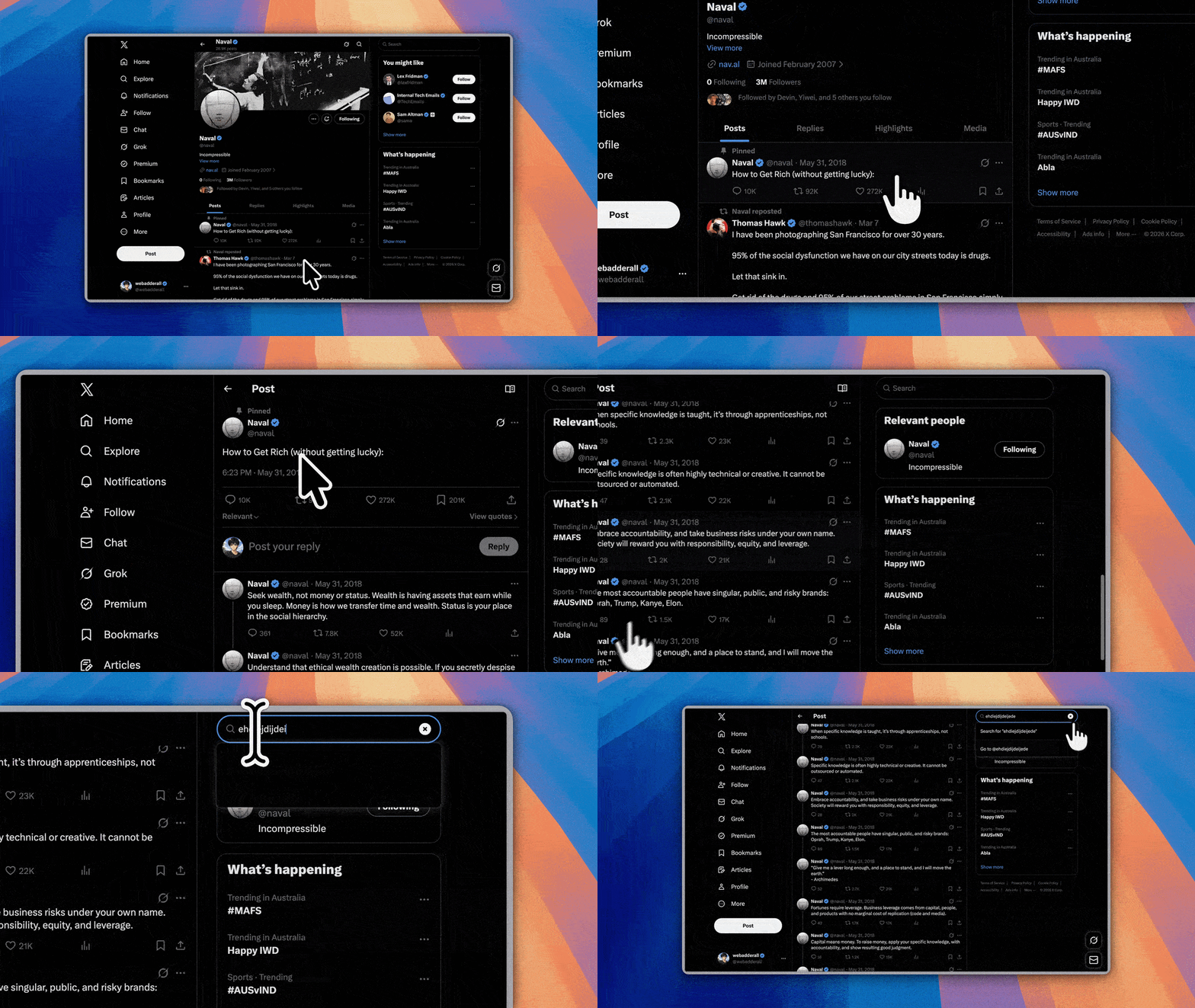
Zoom Otomatis, Efek Kursor & Bingkai Bergaya
Tonjolkan aktivitas secara otomatis dengan saran zoom, gerakan kursor yang halus, dan efek gerak. Tempatkan komposisi akhir di dalam bingkai bergaya dengan wallpaper, warna, gradien, blur, padding, dan bayangan.
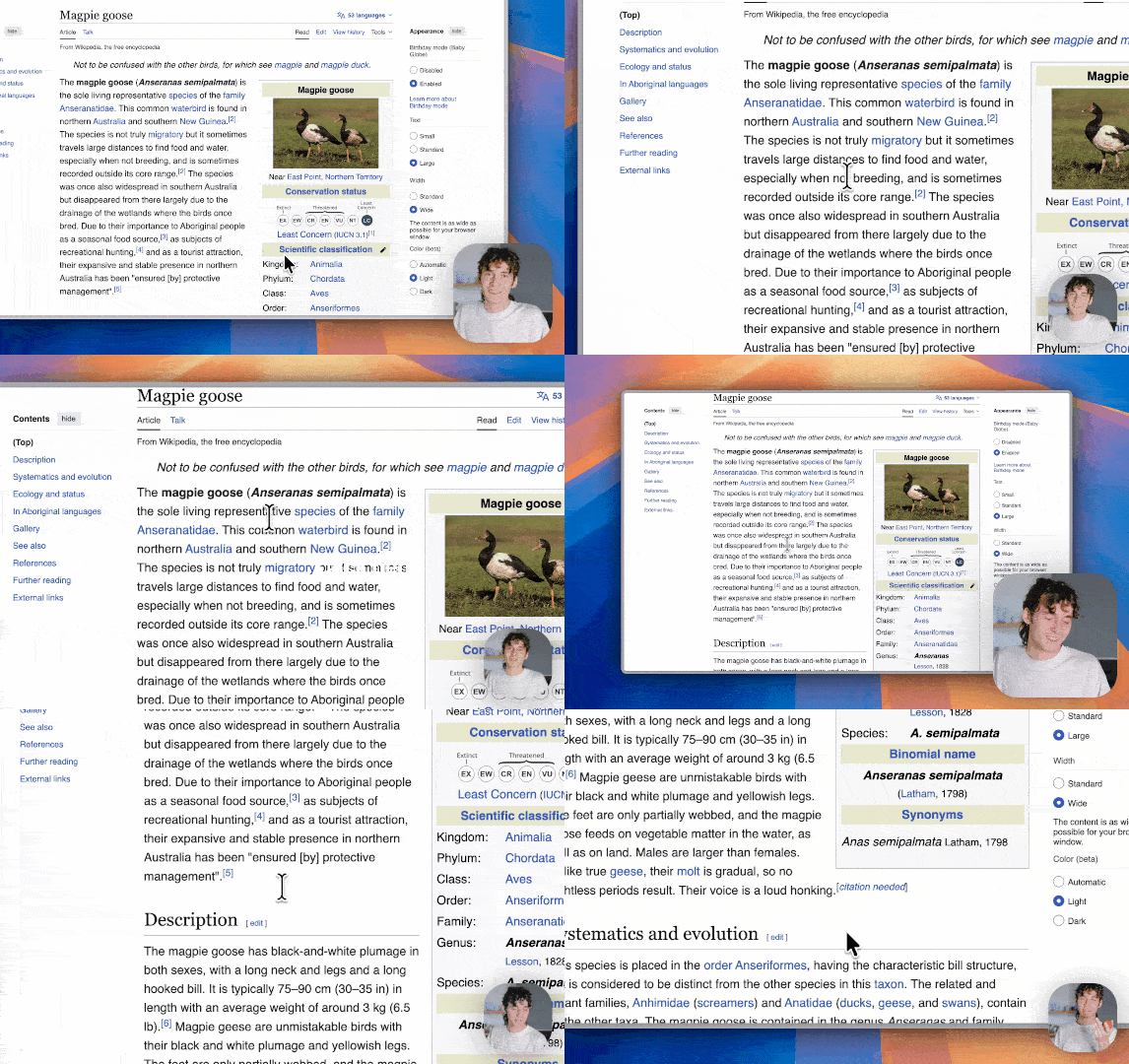
Overlay Gelembung Webcam yang Dinamis
Tambahkan rekaman webcam sebagai gelembung overlay, posisikan dengan preset atau koordinat kustom, cerminkan, atur bayangan dan radius sudutnya, dan opsional buat bereaksi terhadap zoom agar tetap seimbang secara visual saat bergerak.
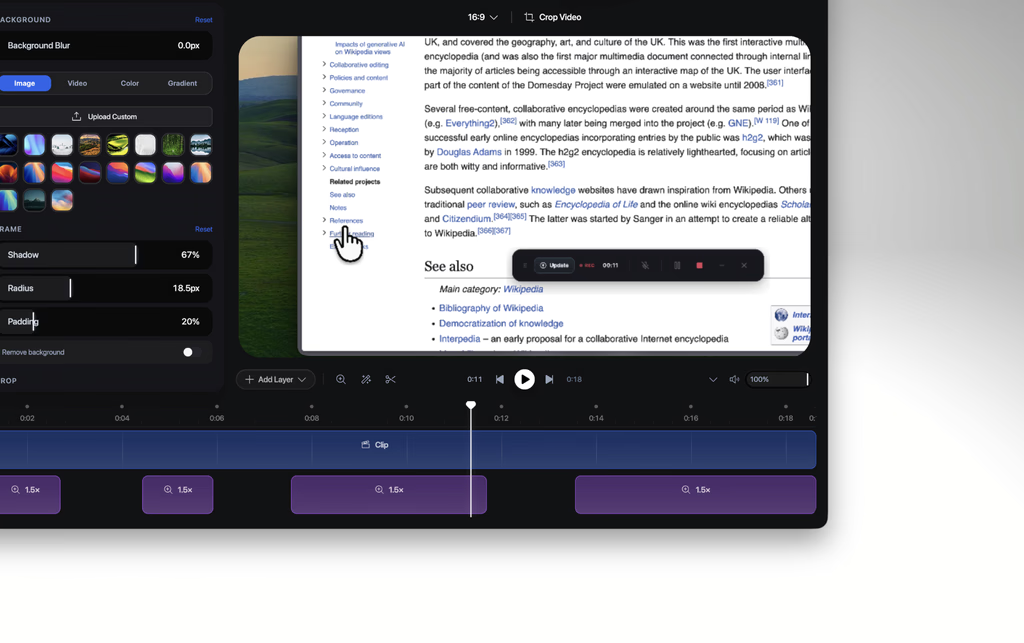
Timeline Editing Video yang Dirancang untuk Demo
Perangkat timeline drag-and-drop untuk zoom, pemotongan, wilayah kecepatan, anotasi, wilayah audio tambahan, dan pemotongan cerdas. Simpan dan buka kembali pekerjaan sebagai file proyek .recordly.
Mengapa Memilih Recordly
Satu aplikasi perekam layar dan pembuat video — rekam, edit, dan ekspor video profesional dalam satu aplikasi.
Perekaman Layar
- Rekam seluruh layar atau satu jendela aplikasi
- Langsung lompat dari perekaman ke editor
- Tangkap audio mikrofon dan audio sistem
- Gunakan backend perekaman native bila didukung
- Lanjutkan editing dari file proyek .recordly yang tersimpan
- Buka rekaman atau file proyek yang sudah ada dari dalam aplikasi
Timeline dan Editing
- Editing timeline drag-and-drop
- Potong bagian yang tidak diinginkan
- Tambahkan wilayah zoom manual
- Gunakan saran zoom otomatis berdasarkan aktivitas kursor
- Tambahkan wilayah percepatan dan perlambatan
- Tambahkan anotasi teks, gambar, dan figur
- Tambahkan wilayah audio tambahan di timeline
- Pangkas bingkai rekaman
- Simpan dan buka kembali proyek dengan kondisi editor tetap terjaga
Kontrol Kursor
- Tampilkan atau sembunyikan overlay kursor yang dirender
- Penyesuaian ukuran kursor
- Penghalusan gerakan kursor
- Motion blur kursor
- Efek pantulan saat klik
- Ayunan lateral kursor
- Mode loop kursor untuk ekspor loop yang mulus
- Aset kursor bergaya macOS untuk overlay yang dirender
Overlay Webcam
- Aktifkan atau nonaktifkan rekaman overlay webcam
- Unggah, ganti, atau hapus rekaman webcam
- Cerminkan rekaman webcam
- Kontrol ukuran
- Posisi preset dan penempatan X/Y kustom
- Kontrol margin
- Radius sudut
- Kontrol bayangan
- Penskalaan webcam yang opsional dan reaktif terhadap zoom
Gaya Bingkai dan Latar Belakang
- Wallpaper bawaan
- Otomatis menemukan wallpaper di folder wallpaper Anda
- Latar belakang kustom yang diunggah
- Latar belakang warna solid
- Latar belakang gradien
- Padding bingkai
- Sudut membulat
- Blur latar belakang
- Bayangan jatuh
- Preset rasio aspek untuk bingkai akhir
Ekspor
- Ekspor MP4
- Ekspor GIF
- Pemilihan kualitas ekspor
- Pemilihan frame-rate GIF
- Sakelar loop GIF
- Preset ukuran GIF
- Kontrol rasio aspek dan dimensi output
- Buka folder ekspor secara otomatis
Alur Kerja dan Kemudahan
- Pintasan keyboard yang dapat dikustomisasi
- Referensi pintasan di dalam aplikasi
- Laporkan masukan dan masalah langsung dari editor
- Preferensi editor Anda tersimpan otomatis
- Kembali ke pratinjau seketika setelah ekspor
Cara Menggunakan Recordly
Rekam layar dan buat video profesional dalam tiga langkah mudah
Rekam Layar
- Luncurkan Recordly.
- Pilih layar atau jendela.
- Atur opsi mikrofon dan audio sistem.
- Mulai merekam layar.
- Hentikan perekaman untuk membuka editor.
Edit
Di dalam editor Anda bisa:
- Menambahkan pemotongan, zoom, wilayah kecepatan, dan anotasi
- Menyetel perilaku kursor dan mempratinjau volume
- Menata bingkai dengan wallpaper, warna, gradien, blur, padding, dan sudut
- Menambahkan atau menyesuaikan rekaman overlay webcam
- Menambahkan wilayah audio tambahan
- Memangkas bingkai dan memilih rasio aspek
Simpan pekerjaan Anda kapan saja sebagai proyek .recordly.
Ekspor
- Ekspor sebagai MP4 atau GIF
- Pilih kualitas ekspor
- Pilih frame rate GIF, sakelar loop, dan preset ukuran
- Kontrol rasio aspek dan dimensi output
- Buka folder ekspor secara otomatis
Pertanyaan yang Sering Diajukan
Semua yang ingin Anda ketahui tentang Recordly
Apa itu Recordly?
+Recordly adalah perekam layar dan pembuat video all-in-one yang memungkinkan Anda merekam, mengedit, dan mengekspor video profesional tanpa software tambahan. Sudah termasuk perangkat bawaan untuk zoom, efek kursor, dan latar belakang bergaya.
Recordly itu aplikasi rekam layar atau pembuat video?
+Keduanya. Recordly menggabungkan perekam layar (screen recorder) dan pembuat video dalam satu aplikasi: pertama rekam tampilan layar, webcam, dan audio Anda, lalu rapikan hasilnya di editor timeline bawaan — pemotongan, zoom, efek kursor, latar belakang, dan musik — lalu ekspor MP4 atau GIF tanpa membuka editor video terpisah.
Sistem operasi apa yang didukung Recordly?
+Recordly mendukung macOS 14.0+, Windows 10 Build 19041+, dan distribusi Linux modern. Setiap sistem operasi menggunakan teknologi perekaman native untuk performa optimal.
Bagaimana cara kerja efek zoom?
+Recordly otomatis menerapkan efek zoom halus yang mengikuti kursor Anda dan menonjolkan area penting. Anda bisa menyesuaikan perilaku zoom atau menonaktifkannya sepenuhnya.
Bisakah saya merekam audio bersama layar?
+Bisa. Recordly mendukung perekaman mikrofon dan perekaman audio sistem. Di Windows, audio sistem ditangkap langsung melalui WASAPI tanpa kabel audio virtual.
Apakah saya butuh keahlian editing untuk menggunakan Recordly?
+Tidak. Recordly adalah pembuat video yang ramah pemula dan menghasilkan rekaman tampak profesional tanpa editing manual. Efek zoom, kursor, dan latar belakang diterapkan otomatis.
Format video apa yang diekspor Recordly?
+Recordly mengekspor video MP4 dan GIF animasi. Anda bisa memilih kualitas, frame rate, pengaturan loop, dan ukuran output sebelum mengekspor.
Bisakah saya merekam jendela atau tab tertentu?
+Bisa. Anda bisa merekam seluruh layar, jendela tertentu, atau tab browser. Recordly memberi Anda opsi perekaman yang fleksibel.
Apakah ada batas durasi rekaman?
+Tidak ada batasan ketat untuk durasi rekaman. Rekaman Anda hanya dibatasi oleh ruang disk yang tersedia.
Bisakah saya menyesuaikan latar belakang?
+Bisa. Recordly memungkinkan Anda mengganti latar belakang desktop dengan gradien, warna solid, atau gambar kustom agar rekaman Anda tampak profesional.
Apakah Recordly menampilkan kursor saya?
+Ya, bahkan ditingkatkan. Recordly bisa menonjolkan klik, menghaluskan gerakan kursor, dan menambahkan efek spotlight agar kursor Anda lebih terlihat.
Bisakah saya menggunakan Recordly untuk keperluan komersial?
+Bisa. Recordly dapat digunakan untuk proyek pribadi maupun komersial, termasuk tutorial, demo produk, video marketing, dan lainnya.
Bisakah saya membuat video demo produk dan marketing dengan Recordly?
+Bisa. Sebagai pembuat video demo, Recordly dirancang untuk demo produk, tutorial, panduan penggunaan, dan video marketing. Zoom otomatis, penonjolan klik, bingkai bergaya, dan gelembung webcam membuat video Anda tampil profesional dan rapi tanpa tim produksi atau editor video terpisah.
Bagaimana cara mulai menggunakan Recordly?
+Unduh Recordly untuk sistem operasi Anda, instal, lalu klik tombol rekam. Pilih apa yang ingin Anda tangkap dan mulailah merekam layar. Semudah itu.
Apa software perekam layar terbaik di 2026?
+Tidak ada satu pilihan terbaik — semuanya tergantung cara Anda bekerja: OBS untuk live streaming (gratis tetapi perlu pengaturan manual), Loom untuk pesan video tim ($15/pengguna/bulan), dan Recordly ($29 satu kali) bila Anda menginginkan perekam layar dan pembuat video all-in-one dengan zoom otomatis, efek kursor, dan editor timeline untuk demo yang rapi. Recordly mendukung macOS, Windows, dan Linux.
Bagaimana cara rekam layar di Mac?
+Di macOS 14.0+, unduh Recordly dan gunakan integrasi native ScreenCaptureKit-nya. Pilih layar atau jendela tertentu, aktifkan mikrofon atau audio sistem, lalu klik rekam. Recordly otomatis menambahkan efek zoom dan kursor yang halus untuk hasil profesional saat merekam layar.
Bagaimana cara rekam layar di Windows?
+Di Windows 10 Build 19041+, unduh Recordly dan gunakan mesin native Windows Graphics Capture (WGC). Pilih area rekaman, aktifkan sumber audio, dan mulailah merekam layar. Recordly juga mendukung WASAPI native untuk perekaman audio sistem berkualitas tinggi.
Apakah Recordly lebih baik daripada OBS untuk rekam layar?
+Tergantung kebutuhan Anda. OBS sangat bagus untuk live streaming, tetapi Anda butuh waktu untuk menyiapkan scene dan sumber secara manual. Recordly dirancang khusus untuk rekaman layar yang rapi dengan zoom otomatis, efek kursor, dan editor timeline — serta langsung siap pakai. Jika Anda ingin rekaman profesional dengan cepat, Recordly adalah pilihan yang lebih cocok.
Cara Rekam Layar — Panduan Lengkap
Pelajari cara merekam layar di Mac, Windows, dan Linux dengan Recordly
Cara Rekam Layar: Jawaban Singkat
Untuk merekam layar, unduh aplikasi perekam layar seperti Recordly, pilih area rekaman (layar penuh, jendela, atau tab), aktifkan audio bila perlu, lalu klik rekam. Setelah selesai, hentikan perekaman dan ekspor sebagai MP4 atau GIF. Recordly membuat proses ini mudah dengan zoom otomatis, efek kursor, dan editor bawaan.
Cara Rekam Layar di Mac
Merekam layar di Mac mudah dengan Recordly. Berikut langkah-langkahnya:
- Unduh Recordly untuk macOS 14.0+
- Luncurkan Recordly dan pilih mode perekaman: layar penuh, jendela tertentu, atau tab browser
- Aktifkan mikrofon dan/atau audio sistem menggunakan integrasi native ScreenCaptureKit
- Klik tombol rekam dan lakukan demonstrasi Anda
- Hentikan perekaman — Recordly otomatis membuka editor
- Tambahkan area zoom, rapikan kursor, tata latar belakang, lalu ekspor sebagai MP4 atau GIF
Recordly menggunakan ScreenCaptureKit native macOS untuk perekaman yang halus dan berkualitas tinggi dengan penggunaan CPU minimal.
Cara Rekam Layar di Windows
Jika Anda mencari aplikasi perekam layar yang native dan all-in-one untuk Windows, Recordly adalah pilihan yang solid. Berikut cara merekam layar di Windows langkah demi langkah:
- Unduh Recordly untuk Windows 10 Build 19041+
- Buka Recordly dan pilih target rekaman: seluruh layar, jendela aplikasi, atau tab browser
- Konfigurasikan sumber audio — mikrofon, audio sistem melalui WASAPI native, atau keduanya
- Tekan rekam dan jalankan alur kerja Anda
- Hentikan perekaman untuk masuk ke editor timeline bawaan
- Pangkas klip, tambahkan anotasi, terapkan efek kursor, dan ekspor video rapi Anda
Recordly menggunakan mesin Windows Graphics Capture (WGC) native untuk perekaman performa tinggi, dan memungkinkan Anda menampilkan atau menyembunyikan kursor sesuai kebutuhan. Rekam, edit, dan ekspor — semuanya dalam satu aplikasi.
Software Perekam Layar: Apa yang Harus Diperhatikan
Saat memilih software untuk merekam layar, pertimbangkan faktor-faktor kunci berikut:
- Dukungan sistem operasi — Apakah berjalan di sistem Anda? Recordly mendukung macOS, Windows, dan Linux.
- Editing setelah perekaman — Bisakah Anda memotong, menambah efek, dan mengekspor tanpa editor terpisah? Recordly menyertakan editor timeline lengkap.
- Efek kursor dan zoom — Rekaman profesional butuh gerakan kursor yang halus dan zoom otomatis. Recordly menanganinya secara otomatis.
- Format ekspor — MP4 untuk video, GIF untuk berbagi cepat. Recordly mendukung keduanya.
- Harga — Banyak aplikasi perekam layar mengenakan $29+/bulan. Recordly hanya $29, pembayaran satu kali dengan akses seumur hidup.
Perbandingan Rekam Layar: Recordly vs OBS (Open Broadcaster Software)
Open Broadcaster Software (OBS) adalah alat perekam layar gratis yang populer, tetapi dirancang untuk live streaming, bukan untuk rekaman cepat yang rapi. Berikut perbandingan cara kerja Recordly dan OBS untuk perekaman layar:
| Fitur | Recordly | OBS Studio |
|---|---|---|
| Waktu pengaturan | Langsung siap pakai | Perlu menyiapkan scene dan sumber secara manual |
| Efek zoom otomatis | Ya | Tidak |
| Efek kursor | Ya | Tidak |
| Editor bawaan | Ya | Tidak |
| Ekspor GIF | Ya | Tidak |
| Harga | $29 pembayaran satu kali | Gratis dan open source |
| Live streaming | Tidak | Ya |
Jika Anda butuh perekaman layar yang cepat dan profesional tanpa pengaturan manual ala OBS, Recordly adalah pilihan yang lebih baik.
Recordly vs Loom untuk Rekam Layar
Loom adalah aplikasi perekam layar populer untuk pesan video tim, tetapi harganya $15/pengguna/bulan dan membatasi rekaman gratis hingga 5 menit. Berikut perbandingan Recordly dan Loom untuk merekam layar:
| Fitur | Recordly | Loom |
|---|---|---|
| Harga | $29 pembayaran satu kali | $15/pengguna/bulan |
| Batas durasi rekaman | Tanpa batas | 5 menit (gratis) |
| Zoom otomatis | Ya | Tidak |
| Efek kursor | Penghalusan, efek klik, motion blur | Hanya penonjolan klik dasar |
| Editor timeline | Ya | Dasar |
| Penyimpanan lokal | Ya | Hanya cloud |
| Platform | macOS / Windows / Linux | macOS / Windows, plus web dan mobile |
| Kolaborasi tim | Tidak | Ya |
Jika Anda ingin rekaman layar profesional tanpa biaya bulanan, Recordly adalah pilihan yang lebih baik. Loom lebih cocok untuk tim yang membutuhkan berbagi video berbasis cloud dan fitur kolaborasi.
Harga diverifikasi di situs resmi masing-masing produk pada September 2026: Screen Studio, Loom, Camtasia, ScreenPal.
Cara Memilih Aplikasi Rekam Layar di 2026: Bandingkan Opsi Utama
Tidak ada satu aplikasi perekam layar yang "terbaik" untuk semua orang — pilihan yang tepat tergantung cara Anda menggunakannya untuk merekam layar. Berikut perbandingan opsi utama berdasarkan kasus penggunaan:
- Recordly — Cocok untuk demo dan tutorial yang rapi. Termasuk zoom otomatis dan efek kursor. $29 pembayaran satu kali dengan akses seumur hidup.
- Loom — Cocok untuk pesan video tim asinkron. $15/pengguna/bulan dengan penyimpanan cloud.
- OBS Studio — Cocok untuk live streaming. Gratis, tetapi memerlukan pengaturan manual.
- Camtasia — Cocok untuk produksi video profesional. $179.88/tahun.
- ScreenPal — Cocok untuk pengguna yang hemat anggaran. $4/bulan dengan fitur dasar.
Jika Anda ingin hasil profesional langsung tanpa langganan, Recordly layak dicoba lebih dulu. Untuk live streaming, pilih OBS; untuk kolaborasi tim, Loom lebih cocok.
Mulai Buat Video dengan Recordly
Satu aplikasi untuk rekam layar dan membuat video: rekam, edit, dan ekspor video profesional. Tanpa perlu software tambahan.