Recordly — 動画作成もできる画面録画ソフト
Recordly
製品デモや操作手順の説明、チュートリアル動画をこれひとつで作成。screen recording(画面録画)から編集まで、特別なスキルは不要です。
screen recording(画面録画)&動画作成ソフト Recordly をダウンロード
Mac、Windows、Linux に対応。screen recording(画面録画)から動画編集まで、数分で使い始められます。
Screen Studio 並みの高品質を、たった$29で
プロ仕様の機能はそのまま。買い切りのお支払いで、永久に使えます。
✓ 一度のお支払いで利用権は永久に有効。必要なときに何度でも、何台の端末でもダウンロードできます。
Screen Studio の価格は screen.studio にて2026年9月に確認:$29/月または$108/年、macOS のみ対応。
Recordly をたった$29で — アカウント登録は不要です。上のシステムボタンをクリックして支払いを完了すると、回数や端末の制限なくいつでもダウンロードできます。 アカウントをお持ちの方はログイン
含まれる機能
こんな用途に
Recordly の実例を見る
デモ、チュートリアル、マーケティング動画向けの screen recording ソフト兼動画作成ソフトで、どんな動画が作れるかをご紹介します。編集スキルは不要です。
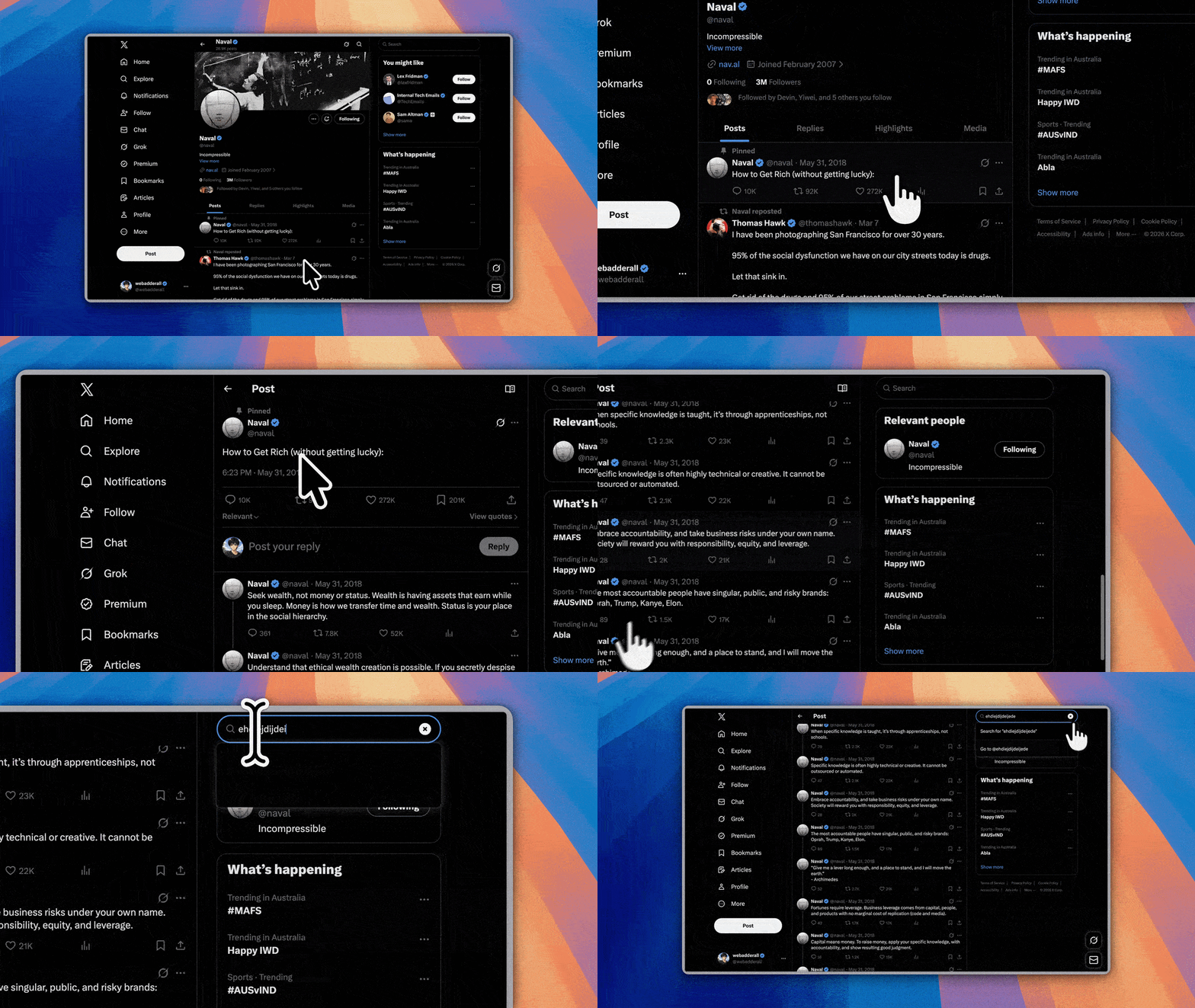
自動ズーム、カーソルエフェクト、スタイルフレーム
ズーム候補の提案、なめらかなカーソル動作、モーション効果で操作内容を自動的に強調。仕上がった映像は、壁紙、色、グラデーション、ぼかし、余白、影を備えたスタイルフレームの中に配置できます。
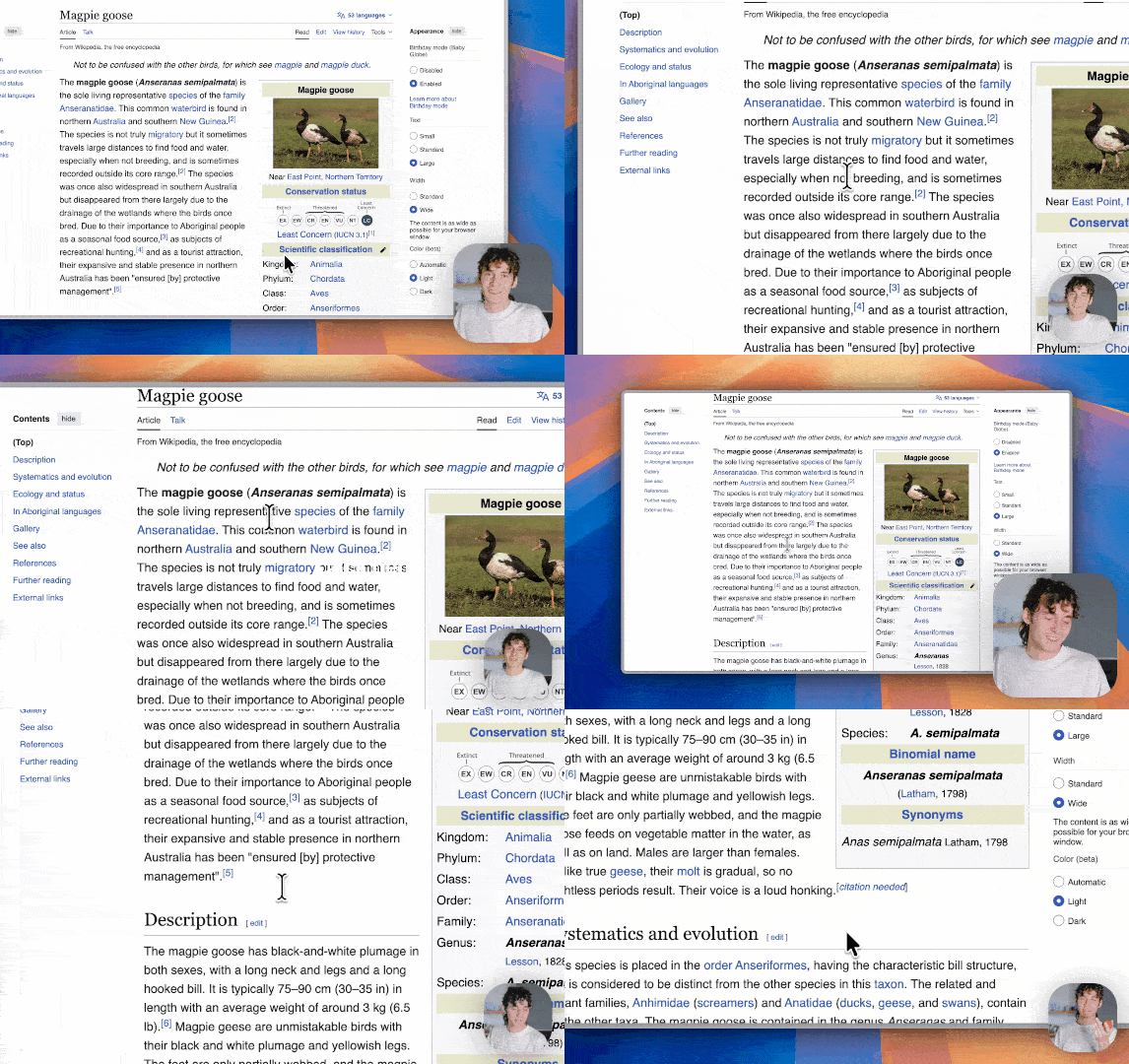
動的に動くWebカメラバブル表示
Webカメラ映像をバブルとして重ねて配置。プリセット位置や自由な座標で配置できるほか、左右反転、影と角丸の調整が可能。必要に応じてズームに連動させ、動きの中でも見た目のバランスを保てます。
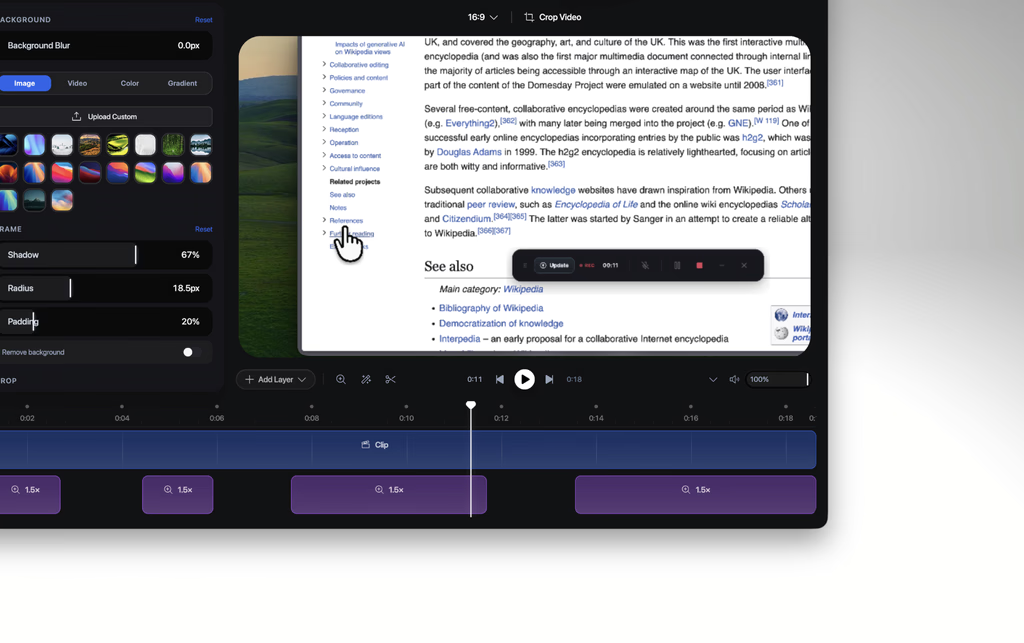
デモ動画向けのタイムライン編集
ズーム、トリミング、速度変更、注釈、追加音声、スマートな切り抜きがドラッグ&ドロップで操作できます。作業内容は .recordly プロジェクトとして保存し、後から再編集できます。
Recordly を選ぶ理由
screen recording(画面録画)と動画作成がこのアプリひとつで完結。高品質な動画を録画・編集・書き出しできます。
screen recording(画面録画)
- ディスプレイ全体、またはアプリのウィンドウ単位で録画
- 録画後はそのままエディタへ
- マイク音声とシステム音声をキャプチャ
- 対応環境ではネイティブのキャプチャ技術を使用
- 保存した .recordly プロジェクトから編集を再開
- 既存の録画やプロジェクトをアプリから開く
タイムライン編集
- ドラッグ&ドロップのタイムライン操作
- 不要な箇所をトリミング
- 手動でズーム範囲を追加
- カーソルの動きに基づく自動ズーム候補を利用
- 早送り・スロー再生の範囲を設定
- テキスト、画像、図形の注釈を追加
- タイムライン上に追加音声の範囲を配置
- 録画フレームを切り抜き
- 編集状態を維持したままプロジェクトを保存・再開
カーソル制御
- 書き出すカーソル表示の表示/非表示
- カーソルサイズの調整
- カーソルの動きをなめらかに補正
- カーソルのモーションブラー
- クリック時のバウンス
- カーソルの揺れ表現
- シームレスなループ書き出し用のカーソルループモード
- macOS 風カーソル素材を重ね表示に使用可能
Webカメラ重ね表示
- Webカメラ映像の表示/非表示
- Webカメラ映像のアップロード、差し替え、削除
- Webカメラ映像を左右反転
- サイズ調整
- プリセット位置と自由な X/Y 配置
- 余白の調整
- 角丸の調整
- 影の調整
- 必要に応じてズームに連動する拡大縮小
フレーム装飾と背景
- 壁紙を内蔵
- 壁紙フォルダ内の画像を自動で検出
- オリジナル背景をアップロード
- 単色背景
- グラデーション背景
- フレームの余白
- 角丸
- 背景のぼかし
- ドロップシャドウ
- 最終フレームの縦横比プリセット
書き出し
- MP4 書き出し
- GIF 書き出し
- 書き出し画質の選択
- GIF のフレームレート選択
- GIF ループのオン/オフ
- GIF サイズのプリセット
- 縦横比と出力サイズの調整
- 書き出し先フォルダを自動で開く
ワークフローと使いやすさ
- カスタマイズ可能なキーボードショートカット
- アプリ内のショートカット一覧
- エディタからその場でフィードバックや不具合を報告
- エディタの設定を自動保存
- 書き出し後はすぐにプレビューへ戻る
Recordly の使い方
3ステップで高品質な screen recording(画面録画)動画を作成
録画する
- Recordly を起動
- 画面またはウィンドウを選択
- マイクとシステム音声の設定を選択
- 録画を開始
- 録画を停止するとエディタが開きます
編集する
エディタでは以下の操作ができます:
- トリミング、ズーム、速度変更、注釈の追加
- カーソル動作とプレビュー音量の調整
- 壁紙、色、グラデーション、ぼかし、余白、角丸でフレームを装飾
- Webカメラ映像の追加・調整
- 追加音声の範囲を配置
- フレームを切り抜き、縦横比を選択
作業内容はいつでも .recordly プロジェクトとして保存できます。
書き出す
- MP4 または GIF で書き出し
- 書き出し画質を選択
- GIF のフレームレート、ループ、サイズプリセットを選択
- 縦横比と出力サイズを調整
- 書き出し先フォルダを自動で開く
よくある質問
Recordly についてよくいただく質問をまとめました
Recordly とはどんなソフトですか?
+Recordly は、画面録画と動画作成がひとつになったオールインワンのソフトです。別のソフトを使わなくても、高品質な動画を録画・編集・書き出しできます。ズーム、カーソルエフェクト、スタイル背景の機能が最初から備わっています。
Recordly は画面録画ソフトですか、それとも動画作成ソフトですか?
+どちらでもあります。Recordly は画面録画ソフトと動画作成ソフトをこのアプリひとつに統合。まず画面、Webカメラ、音声をキャプチャし、内蔵のタイムラインエディタでトリミング、ズーム、カーソルエフェクト、背景、音楽を加えて仕上げ、別の動画編集ソフトを開くことなく MP4 または GIF として書き出せます。
Recordly はどの OS に対応していますか?
+Recordly は macOS 14.0 以降、Windows 10(Build 19041 以降)、最新の Linux ディストリビューションに対応しています。各 OS のネイティブキャプチャ技術を使い、高いパフォーマンスを実現しています。
ズーム効果はどのように動作しますか?
+Recordly は、カーソルに追従して重要な箇所を強調するなめらかなズーム効果を自動的に適用します。ズームの動作はカスタマイズできるほか、完全にオフにすることも可能です。
画面と一緒に音声も録音できますか?
+はい。Recordly はマイク録音とシステム音声のキャプチャに対応しています。Windows では、仮想オーディオケーブルを別途用意しなくても、WASAPI を通じてシステム音声を直接キャプチャします。
Recordly を使うのに編集スキルは必要ですか?
+いいえ。Recordly は初心者でも使いやすい動画作成ソフトで、手作業で編集しなくてもプロ並みの画面録画動画が仕上がります。ズーム、カーソルエフェクト、背景は自動で適用されます。
どのような動画形式で書き出せますか?
+Recordly は MP4 動画とアニメーション GIF を書き出せます。書き出し前に、画質、フレームレート、ループ設定、出力サイズを選択できます。
特定のウィンドウやタブだけを録画できますか?
+はい。画面全体、特定のウィンドウ、ブラウザのタブのいずれも録画できます。Recordly なら録画範囲を柔軟に選べます。
録画時間に制限はありますか?
+録画時間に固定の制限はありません。録画できる長さは、お使いのパソコンの空きディスク容量によってのみ決まります。
背景をカスタマイズできますか?
+はい。Recordly では、デスクトップの背景をグラデーション、単色、オリジナル画像に差し替えて、画面録画をプロフェッショナルな見た目に仕上げられます。
Recordly はカーソルを表示しますか?
+はい。表示するだけでなく、カーソルをより見やすく演出します。クリックの強調、カーソル動作のなめらか補正、スポットライト効果で、カーソルを際立たせられます。
Recordly を商用目的で使ってもよいですか?
+はい。個人・商用を問わずご利用いただけます。チュートリアル、製品デモ、マーケティング動画など、さまざまなプロジェクトにご活用ください。
Recordly で製品デモやマーケティング動画を作れますか?
+はい。デモ動画作成ソフトとして、Recordly は製品デモ、チュートリアル、操作手順の説明、マーケティング動画の作成に適しています。自動ズーム、クリック強調、スタイルフレーム、Webカメラバブルにより、制作チームや別の動画編集ソフトがなくても、洗練されたプロ仕様の動画に仕上がります。
Recordly の使い始め方を教えてください。
+お使いの OS 向けの Recordly をダウンロードしてインストールし、録画ボタンをクリックするだけです。キャプチャする範囲を選んで録画を開始します。手順はとてもシンプルです。
2026年、おすすめの画面録画ソフトはどれですか?
+用途によって最適なソフトは異なります。ライブ配信なら OBS(無料ですが手動設定が必要)、チームの動画メッセージなら Loom($15/ユーザー/月)が適しています。Recordly(買い切り$29)は、自動ズーム、カーソルエフェクト、タイムラインエディタを備えた、screen recording(画面録画)と動画作成が一体になったソフトで、高品質なデモ動画を手早く作りたい場合におすすめです。Recordly は macOS、Windows、Linux に対応しています。
Mac で画面録画する方法は?
+macOS 14.0 以降では、Recordly をダウンロードし、ネイティブの ScreenCaptureKit 連携を使います。画面全体または特定のウィンドウを選び、マイクまたはシステム音声をオンにして録画をクリックするだけです。Mac の画面収録がはじめての方でも、Recordly がなめらかなズームとカーソルエフェクトを自動で加え、プロ並みの動画に仕上げます。
Windows で画面録画する方法は?
+Windows 10(Build 19041 以降)では、Recordly をダウンロードし、ネイティブの Windows Graphics Capture(WGC)エンジンを使います。録画範囲を選び、音声ソースをオンにして開始するだけです。Recordly はネイティブの WASAPI にも対応し、システム音声を高音質にキャプチャします。
Recordly は OBS の画面録画より優れていますか?
+必要なものによります。OBS はライブ配信には最適ですが、シーンやソースを手動で設定する手間がかかります。Recordly は高品質な画面録画動画のために開発されており、自動ズーム、カーソルエフェクト、タイムラインエディタが備わっていて、インストール後すぐに使えます。手早くプロ並みの画面録画を作りたい場合は、Recordly が適しています。
パソコン画面の録画方法 — 完全ガイド
Recordly を使って Mac、Windows、Linux で画面録画(screen recording)する方法を解説します
画面録画の方法:簡単な答え
screen recording(画面録画)を始めるには、Recordly のような画面録画ソフトをダウンロードし、録画範囲(画面全体、ウィンドウ、タブ)を選択し、必要に応じて音声をオンにして、録画ボタンをクリックします。終わったら録画を停止し、MP4 または GIF として書き出します。Recordly なら自動ズーム、カーソルエフェクト、内蔵エディタが備わっているため、この工程がとてもスムーズです。
Mac で画面録画する方法
Recordly を使えば、Mac の screen recording(画面録画)は簡単です。以下の手順で進めてください。
- macOS 14.0 以降向けの Recordly をダウンロード
- Recordly を起動し、キャプチャ方法を選択:画面全体、特定のウィンドウ、ブラウザのタブ
- ネイティブの ScreenCaptureKit 連携でマイクやシステム音声をオンにする
- 録画ボタンをクリックし、デモを実演する
- 録画を停止すると、エディタが自動で開く
- ズーム範囲を追加し、カーソルを調整し、背景を装飾して、MP4 または GIF で書き出す
Recordly は macOS ネイティブの ScreenCaptureKit を使い、CPU 負荷を抑えながらなめらかで高画質なキャプチャを実現します。
Windows で画面録画する方法
ネイティブ対応のオールインワン screen recording ソフトをお探しなら、Recordly が最適です。Windows で画面録画する手順は次のとおりです。
- Windows 10(Build 19041 以降)向けの Recordly をダウンロード
- Recordly を開き、録画対象を選択:画面全体、アプリのウィンドウ、ブラウザのタブ
- 音声ソースを設定 — マイク、ネイティブ WASAPI 経由のシステム音声、またはその両方
- 録画をクリックし、操作手順を実演する
- 録画を停止すると、内蔵のタイムラインエディタが開く
- クリップをトリミングし、注釈を追加し、カーソルエフェクトを適用して、仕上がった動画を書き出す
Recordly はネイティブの Windows Graphics Capture(WGC) エンジンで高パフォーマンスに screen recording を行い、カーソルの表示/非表示も必要に応じて選べます。録画・編集・書き出しが、このアプリひとつで完結します。
画面録画ソフトの選び方:確認すべきポイント
画面録画ソフト(screen recording software)を選ぶ際は、次の点を確認しましょう。
- OS 対応 — お使いの環境で動作しますか?Recordly は macOS、Windows、Linux に対応しています。
- 録画後の編集機能 — 別のエディタを使わずにトリミングや効果の追加、書き出しができますか?Recordly にはタイムラインエディタが内蔵されています。
- カーソル効果とズーム — プロ品質の動画には、なめらかなカーソル動作と自動ズームが欠かせません。Recordly はこれらを自動で適用します。
- 書き出し形式 — 動画なら MP4、手軽な共有なら GIF。Recordly は両方に対応しています。
- 価格 — 月額$29以上かかる画面録画ソフトも少なくありません。Recordly はたった$29の買い切りで、永久に使えます。
Recordly と OBS(Open Broadcaster Software)の画面録画比較
OBS(Open Broadcaster Software)は無料で人気の screen recording ツールですが、手早く高品質な動画を仕上げる用途ではなく、ライブ配信向けに設計されています。Recordly と OBS の画面録画機能を比較します。
| 機能 | Recordly | OBS Studio |
|---|---|---|
| セットアップ時間 | インストール後すぐに使える | シーンとソースの手動設定が必要 |
| 自動ズーム効果 | あり | なし |
| カーソルエフェクト | あり | なし |
| 内蔵エディタ | あり | なし |
| GIF 書き出し | あり | なし |
| 価格 | $29 買い切り | 無料・オープンソース |
| ライブ配信 | なし | あり |
OBS のような手動設定なしで、手早くプロ品質の画面録画を作りたい場合は、Recordly が適しています。
Recordly と Loom 画面録画ソフトの比較
Loom はチームの動画メッセージで人気の screen recording ソフトですが、$15/ユーザー/月の費用がかかり、無料版の録画時間は5分に制限されています。Recordly と Loom を比較します。
| 機能 | Recordly | Loom |
|---|---|---|
| 価格 | $29 買い切り | $15/ユーザー/月 |
| 録画時間の制限 | 無制限 | 5分(無料版) |
| 自動ズーム | あり | なし |
| カーソルエフェクト | なめらか補正、クリック効果、モーションブラー | クリックの基本的な強調のみ |
| タイムラインエディタ | あり | 簡易的 |
| ローカル保存 | あり | クラウドのみ |
| 対応プラットフォーム | macOS / Windows / Linux | macOS / Windows、Web・モバイルあり |
| チーム共同作業 | なし | あり |
月額料金なしでプロ品質の画面録画を作りたい場合は、Recordly が適しています。Loom は、クラウドでの動画共有や共同作業機能が必要なチームに向いています。
価格は各製品の公式サイトにて2026年9月に確認:Screen Studio、Loom、Camtasia、ScreenPal。
2026年の画面録画ソフトの選び方:主要な選択肢を比較
万能で「一番よい」画面録画ソフトがあるわけではなく、使い方によって最適な選択肢は変わります。用途別の選び方は次のとおりです。
- Recordly — 高品質なデモやチュートリアルの作成に最適。自動ズームとカーソルエフェクトを内蔵。$29 の買い切りで永久利用可能。
- Loom — チームでの非同期動画メッセージに最適。$15/ユーザー/月、クラウド保存込み。
- OBS Studio — ライブ配信に最適。無料だが、手動での設定が必要。
- Camtasia — プロ向けの本格的な動画制作に最適。$179.88/年。
- ScreenPal — 費用を抑えたい方に最適。$4/月、基本機能のみ。
サブスクリプションなしで、インストール後すぐにプロ品質の screen recording 動画を仕上げたいなら、まず Recordly をお試しください。ライブ配信なら OBS、チーム共同作業なら Loom が適しています。
Recordly で動画作成を始めよう
screen recording(画面録画)から編集、書き出しまでこなせる画面録画ソフト兼動画作成ソフト。別のソフトは必要ありません。