Recordly – Phần mềm quay màn hình & tạo video
Recordly
Phần mềm quay màn hình và làm video tất cả trong một cho demo sản phẩm, video hướng dẫn, bài giảng trực tuyến — không cần kỹ năng dựng video.
Tải phần mềm quay màn hình Recordly
Hỗ trợ Mac, Windows và Linux — tải và bắt đầu tạo video chỉ trong vài phút.
Chất lượng như Screen Studio, chỉ $29
Đầy đủ tính năng chuyên nghiệp. Thanh toán một lần, sử dụng trọn đời.
✓ Thanh toán một lần — quyền sử dụng vĩnh viễn. Tải xuống bất cứ lúc nào, bao nhiêu lần tùy ý, trên mọi thiết bị.
Giá Screen Studio được kiểm tra tại screen.studio vào tháng 9/2026: $29/tháng hoặc $108/năm, chỉ hỗ trợ macOS.
Sở hữu Recordly chỉ $29 — Không cần đăng ký tài khoản. Nhấp vào nút hệ thống phía trên, hoàn tất thanh toán và tải xuống bất cứ lúc nào, không giới hạn số lần và thiết bị. Bạn đã có tài khoản? Đăng nhập
Bạn nhận được gì
Phù hợp với
Xem Recordly hoạt động
Khám phá những gì bạn có thể tạo ra với phần mềm quay màn hình và làm video dành cho demo, hướng dẫn và video marketing. Không cần kỹ năng dựng video.
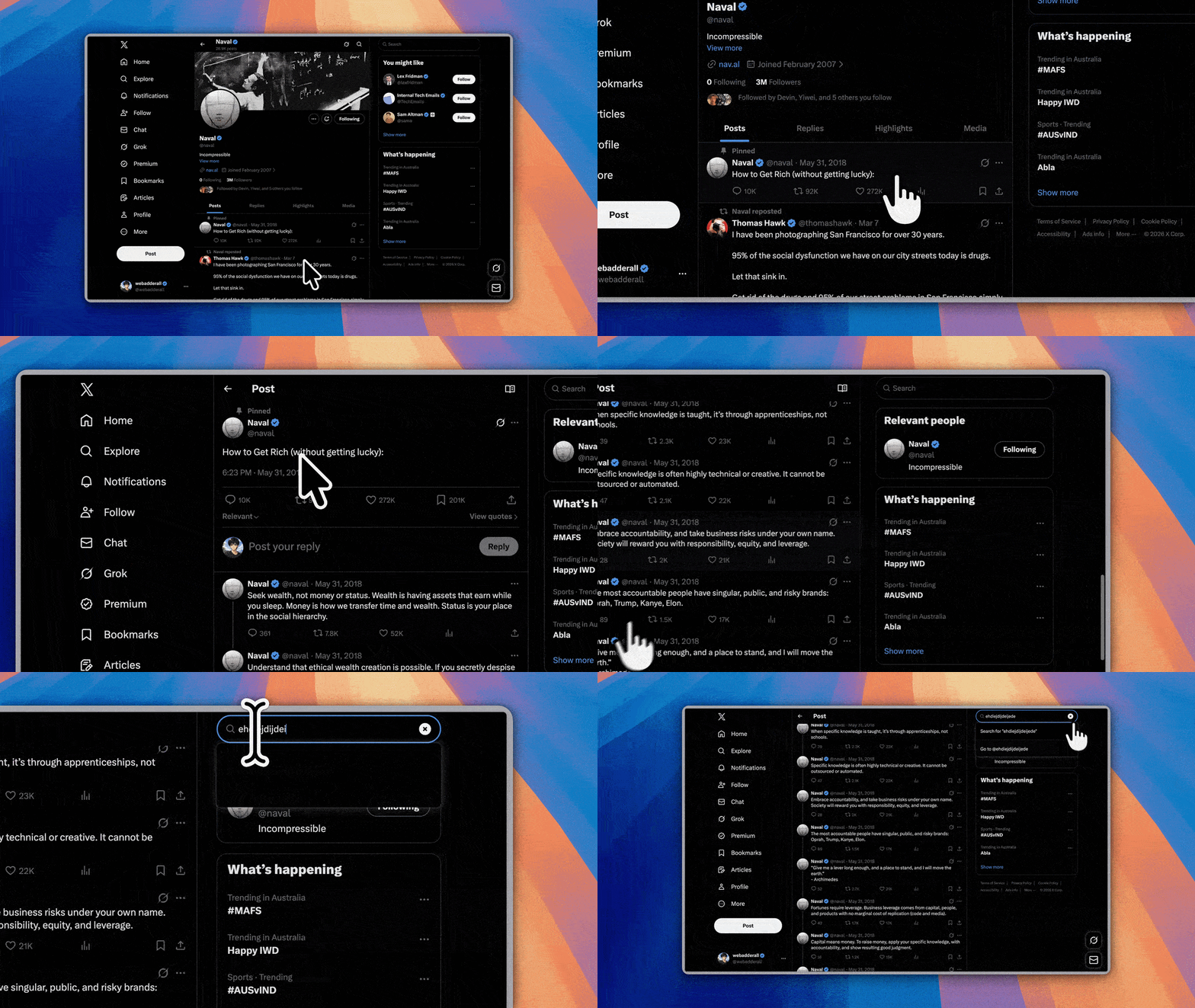
Tự động zoom, hiệu ứng con trỏ & khung video đẹp
Tự động làm nổi bật thao tác nhờ gợi ý zoom, chuyển động con trỏ mượt mà và các hiệu ứng chuyển động. Đặt sản phẩm cuối cùng vào trong khung video với hình nền, màu sắc, gradient, hiệu ứng làm mờ, viền trong và đổ bóng.
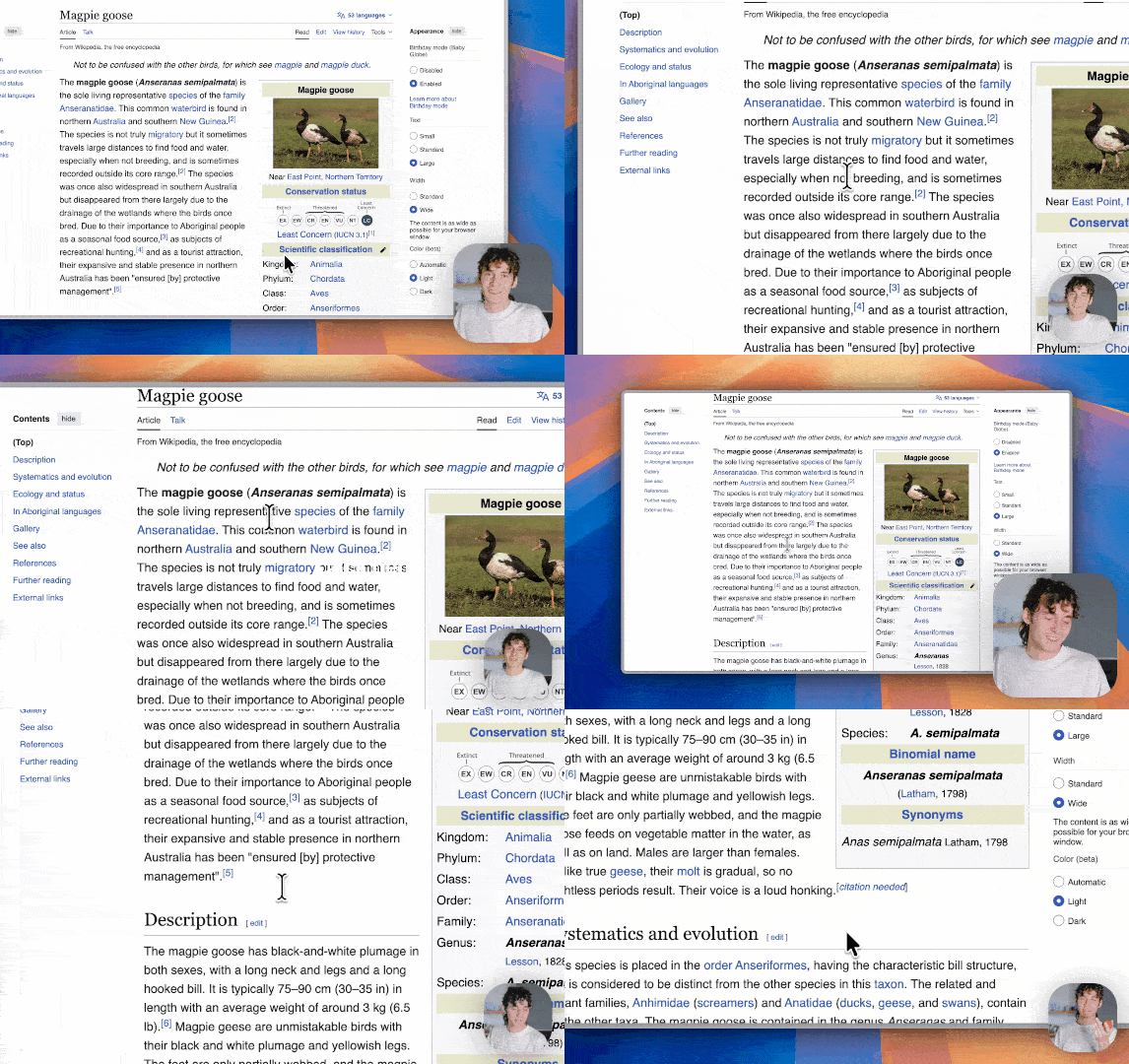
Bong bóng webcam động
Chèn hình ảnh webcam dưới dạng bong bóng, sắp xếp bằng vị trí có sẵn hoặc tọa độ tùy chỉnh, lật hình, chỉnh bóng đổ và bo góc; tùy chọn cho bong bóng phản ứng theo hiệu ứng zoom để luôn cân đối về mặt thị giác.
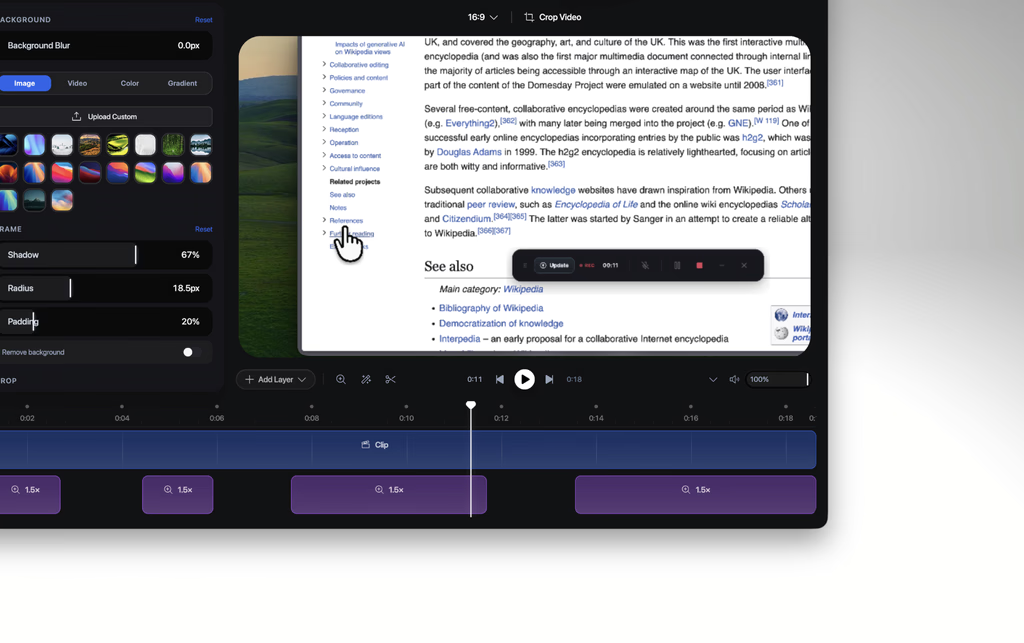
Timeline chỉnh sửa video dành cho demo
Các công cụ kéo thả trên timeline để zoom, cắt bỏ đoạn thừa, chỉnh tốc độ, thêm chú thích, bổ sung đoạn âm thanh và cắt khung thông minh. Lưu và mở lại công việc dưới dạng tệp dự án .recordly.
Vì sao chọn Recordly
Một phần mềm quay màn hình và làm video tất cả trong một — quay, chỉnh sửa và xuất video chuyên nghiệp trong cùng một ứng dụng.
Quay màn hình
- Quay toàn bộ màn hình hoặc một cửa sổ ứng dụng
- Chuyển thẳng từ lúc quay sang trình chỉnh sửa
- Ghi lại âm thanh micro và âm thanh hệ thống
- Sử dụng công nghệ quay gốc của hệ điều hành khi được hỗ trợ
- Tiếp tục chỉnh sửa từ tệp dự án .recordly đã lưu
- Mở các bản quay hoặc tệp dự án có sẵn ngay trong ứng dụng
Timeline và chỉnh sửa
- Chỉnh sửa timeline bằng thao tác kéo thả
- Cắt bỏ những đoạn không mong muốn
- Thêm vùng zoom thủ công
- Gợi ý zoom tự động dựa trên hoạt động của con trỏ
- Thêm các đoạn tăng tốc và quay chậm
- Thêm chú thích dạng văn bản, hình ảnh và hình vẽ
- Thêm các đoạn âm thanh bổ sung trên timeline
- Cắt khung hình đã quay
- Lưu và mở lại dự án, giữ nguyên trạng thái chỉnh sửa
Tùy chỉnh con trỏ
- Hiện hoặc ẩn con trỏ trong video
- Điều chỉnh kích thước con trỏ
- Làm mượt chuyển động con trỏ
- Hiệu ứng nhòe khi di chuyển nhanh
- Hiệu ứng nảy khi nhấp chuột
- Hiệu ứng lắc nhẹ cho con trỏ
- Chế độ lặp con trỏ để xuất video lặp mượt mà
- Bộ con trỏ phong cách macOS cho video
Chèn webcam vào video
- Bật hoặc tắt hình ảnh webcam trong video
- Tải lên, thay thế hoặc gỡ hình ảnh webcam
- Lật gương hình ảnh webcam
- Tùy chỉnh kích thước
- Vị trí có sẵn và tọa độ X/Y tùy chỉnh
- Tùy chỉnh lề
- Bo góc
- Tùy chỉnh bóng đổ
- Tùy chọn cho webcam tự co giãn theo hiệu ứng zoom
Khung video và hình nền
- Bộ hình nền tích hợp sẵn
- Tự động tìm hình nền trong thư mục hình nền của bạn
- Hình nền tùy chỉnh do bạn tải lên
- Hình nền màu trơn
- Hình nền gradient
- Tùy chỉnh viền trong của khung
- Bo tròn góc
- Làm mờ hình nền
- Đổ bóng
- Tỉ lệ khung hình có sẵn cho video cuối cùng
Xuất video
- Xuất định dạng MP4
- Xuất định dạng GIF
- Chọn chất lượng khi xuất
- Chọn số khung hình cho GIF
- Bật/tắt lặp cho GIF
- Các kích thước GIF có sẵn
- Tùy chỉnh tỉ lệ khung hình và kích thước đầu ra
- Tự động mở thư mục chứa video sau khi xuất
Quy trình làm việc và trải nghiệm
- Phím tắt có thể tùy chỉnh
- Bảng tra cứu phím tắt ngay trong ứng dụng
- Gửi phản hồi và báo lỗi ngay từ trình chỉnh sửa
- Tùy chọn của bạn được tự động lưu lại
- Quay lại màn hình xem trước ngay lập tức sau khi xuất
Cách sử dụng Recordly
Tạo video quay màn hình chỉn chu chỉ trong ba bước
Quay
- Mở Recordly.
- Chọn màn hình hoặc cửa sổ cần quay.
- Chọn tùy chọn micro và âm thanh hệ thống.
- Bắt đầu quay.
- Dừng quay để mở trình chỉnh sửa.
Chỉnh sửa
Trong trình chỉnh sửa, bạn có thể:
- Cắt bỏ đoạn thừa, thêm zoom, chỉnh tốc độ và thêm chú thích
- Tùy chỉnh hành vi con trỏ và âm lượng xem trước
- Trang trí khung video với hình nền, màu sắc, gradient, hiệu ứng làm mờ, viền trong và góc bo tròn
- Thêm hoặc tùy chỉnh hình webcam
- Bổ sung các đoạn âm thanh
- Cắt khung và chọn tỉ lệ phù hợp
Lưu công việc bất cứ lúc nào dưới dạng dự án .recordly.
Xuất video
- Xuất dưới dạng MP4 hoặc GIF
- Chọn chất lượng đầu ra
- Chọn số khung hình GIF, bật/tắt lặp và kích thước có sẵn
- Tùy chỉnh tỉ lệ khung hình và kích thước đầu ra
- Tự động mở thư mục chứa video sau khi xuất
Câu hỏi thường gặp
Tất cả những gì bạn cần biết về Recordly
Recordly là gì?
+Recordly là phần mềm quay màn hình và làm video tất cả trong một, giúp bạn quay, chỉnh sửa và xuất ra những video chỉn chu mà không cần cài thêm phần mềm khác. Ứng dụng có sẵn các công cụ zoom, hiệu ứng con trỏ và khung hình nền đẹp.
Recordly là phần mềm quay màn hình hay công cụ làm video?
+Là cả hai. Recordly tích hợp phần mềm quay màn hình và công cụ tạo video trong cùng một ứng dụng: trước tiên quay lại màn hình, webcam và âm thanh, sau đó hoàn thiện trên trình chỉnh sửa timeline có sẵn — cắt bỏ đoạn thừa, zoom, hiệu ứng con trỏ, hình nền và nhạc — rồi xuất MP4 hoặc GIF mà không cần mở thêm phần mềm dựng video riêng.
Recordly hỗ trợ những hệ điều hành nào?
+Recordly hỗ trợ macOS 14.0+, Windows 10 bản Build 19041+ và các bản phân phối Linux đời mới. Mỗi hệ điều hành đều dùng công nghệ ghi hình gốc để đạt hiệu năng tốt nhất.
Hiệu ứng zoom hoạt động như thế nào?
+Recordly tự động thêm hiệu ứng zoom mượt mà bám theo con trỏ, làm nổi bật những khu vực quan trọng. Bạn có thể tùy chỉnh cách zoom hoặc tắt hẳn hiệu ứng này.
Tôi có thể quay kèm âm thanh không?
+Có. Recordly hỗ trợ ghi âm micro và thu âm thanh hệ thống. Trên Windows, âm thanh hệ thống được thu trực tiếp qua WASAPI, không cần cài cáp âm thanh ảo.
Tôi có cần biết chỉnh sửa video để dùng Recordly không?
+Không cần. Recordly là công cụ làm video thân thiện với người mới bắt đầu, cho ra video chuyên nghiệp mà không phải chỉnh sửa thủ công. Hiệu ứng zoom, hiệu ứng con trỏ và hình nền đều được áp dụng tự động.
Recordly xuất video ở định dạng nào?
+Recordly xuất video MP4 và ảnh GIF động. Trước khi xuất, bạn có thể chọn chất lượng, số khung hình, chế độ lặp và kích thước đầu ra.
Tôi có thể quay một cửa sổ hoặc thẻ trình duyệt cụ thể không?
+Có. Bạn có thể quay toàn bộ màn hình, một cửa sổ cụ thể hoặc một thẻ trình duyệt. Recordly mang đến các tùy chọn quay linh hoạt.
Thời lượng quay có bị giới hạn không?
+Không có giới hạn cứng về thời lượng quay. Video của bạn dài bao nhiêu chỉ phụ thuộc vào dung lượng ổ đĩa còn trống.
Tôi có thể tùy chỉnh hình nền không?
+Có. Recordly cho phép bạn thay nền bằng gradient, màu trơn hoặc hình ảnh tùy chỉnh, giúp video trông chuyên nghiệp hơn.
Recordly có hiển thị con trỏ chuột không?
+Có, và còn làm con trỏ nổi bật hơn. Recordly có thể đánh dấu mỗi lần nhấp chuột, làm mượt chuyển động con trỏ và thêm hiệu ứng ánh sáng để con trỏ dễ theo dõi hơn.
Tôi có thể dùng Recordly cho mục đích thương mại không?
+Có. Recordly có thể dùng cho cả dự án cá nhân và thương mại, bao gồm video hướng dẫn, demo sản phẩm, video marketing và nhiều mục đích khác.
Tôi có thể làm video demo sản phẩm và video marketing bằng Recordly không?
+Có. Là công cụ làm video demo, Recordly được xây dựng cho demo sản phẩm, video hướng dẫn, video dẫn dắt và video marketing. Tự động zoom, đánh dấu nhấp chuột, khung video đẹp và bong bóng webcam giúp video của bạn chỉn chu, chuyên nghiệp mà không cần ekip sản xuất hay phần mềm dựng video riêng.
Làm thế nào để bắt đầu với Recordly?
+Tải Recordly cho hệ điều hành của bạn, cài đặt rồi nhấn nút quay. Chọn khu vực muốn ghi lại và bắt đầu quay. Đơn giản chỉ có vậy.
Năm 2026, phần mềm quay màn hình nào tốt nhất?
+Không có câu trả lời duy nhất — tùy vào cách bạn làm việc: OBS phù hợp để livestream (miễn phí nhưng phải tự cấu hình), Loom phù hợp để nhắn tin video trong nhóm ($15/người dùng/tháng), còn Recordly ($29 thanh toán một lần) là lựa chọn khi bạn cần một phần mềm quay màn hình và làm video tất cả trong một, có tự động zoom, hiệu ứng con trỏ và trình chỉnh sửa timeline để tạo demo chỉn chu. Recordly hỗ trợ macOS, Windows và Linux.
Làm thế nào để quay màn hình trên Mac?
+Trên macOS 14.0+, hãy tải Recordly và dùng khả năng tích hợp ScreenCaptureKit gốc của ứng dụng. Chọn màn hình hoặc một cửa sổ cụ thể, bật micro hoặc âm thanh hệ thống rồi nhấn quay. Recordly tự động thêm hiệu ứng zoom mượt và hiệu ứng con trỏ để cho ra thành quả chuyên nghiệp.
Làm thế nào để quay màn hình trên Windows?
+Trên Windows 10 bản Build 19041+, hãy tải Recordly và dùng bộ engine gốc Windows Graphics Capture (WGC) của ứng dụng. Chọn khu vực cần quay, bật các nguồn âm thanh rồi bắt đầu. Recordly cũng hỗ trợ WASAPI gốc để thu âm thanh hệ thống chất lượng cao.
Recordly có tốt hơn OBS không?
+Tùy vào nhu cầu của bạn. OBS rất mạnh để livestream, nhưng bạn sẽ mất thời gian tự thiết lập cảnh và nguồn. Recordly được làm chuyên cho các video quay màn hình chỉn chu với zoom tự động, hiệu ứng con trỏ và trình chỉnh sửa timeline — dùng được ngay sau khi cài. Nếu bạn muốn quay video nhanh mà vẫn chuyên nghiệp, Recordly sẽ phù hợp hơn.
Cách quay màn hình máy tính — Hướng dẫn đầy đủ
Hướng dẫn quay màn hình trên Mac, Windows và Linux bằng Recordly
Cách quay màn hình: Tóm tắt nhanh
Để quay màn hình, hãy tải một phần mềm quay màn hình như Recordly, chọn khu vực quay (toàn màn hình, cửa sổ hoặc thẻ trình duyệt), bật âm thanh nếu cần rồi nhấn nút quay. Khi xong, dừng quay và xuất video dưới dạng MP4 hoặc GIF. Recordly giúp toàn bộ quá trình này trở nên nhẹ tênh với zoom tự động, hiệu ứng con trỏ và trình chỉnh sửa tích hợp sẵn.
Cách quay màn hình trên Mac
Quay màn hình trên Mac rất đơn giản với Recordly. Dưới đây là các bước thực hiện:
- Tải Recordly cho macOS 14.0+
- Mở Recordly và chọn chế độ quay: toàn màn hình, một cửa sổ cụ thể hoặc thẻ trình duyệt
- Bật micro và/hoặc âm thanh hệ thống thông qua tích hợp ScreenCaptureKit gốc
- Nhấn nút quay và thực hiện phần trình diễn của bạn
- Dừng quay — Recordly tự động mở trình chỉnh sửa
- Thêm vùng zoom, tinh chỉnh con trỏ, trang trí hình nền, sau đó xuất MP4 hoặc GIF
Recordly dùng ScreenCaptureKit gốc của macOS để ghi hình mượt mà, chất lượng cao với mức tiêu thụ CPU tối thiểu.
Cách quay màn hình trên Windows
Nếu bạn đang tìm một phần mềm quay video màn hình tất cả trong một, chạy gốc trên Windows, Recordly là một lựa chọn đáng cân nhắc. Dưới đây là các bước quay màn hình trên Windows:
- Tải Recordly cho Windows 10 bản Build 19041+
- Mở Recordly và chọn đối tượng quay: toàn bộ màn hình, cửa sổ ứng dụng hoặc thẻ trình duyệt
- Thiết lập nguồn âm thanh — micro, âm thanh hệ thống qua WASAPI gốc, hoặc cả hai
- Nhấn quay và thực hiện các thao tác của bạn
- Dừng quay để vào trình chỉnh sửa timeline tích hợp sẵn
- Cắt bỏ đoạn thừa, thêm chú thích, áp hiệu ứng con trỏ rồi xuất video đã hoàn thiện
Recordly dùng bộ engine gốc Windows Graphics Capture (WGC) để quay hiệu năng cao, đồng thời cho phép bạn hiện hoặc ẩn con trỏ tùy nhu cầu. Quay, chỉnh sửa và xuất video — tất cả trong một ứng dụng.
Chọn phần mềm quay màn hình: Cần lưu ý điều gì
Khi chọn phần mềm quay màn hình, hãy cân nhắc các yếu tố sau:
- Hỗ trợ hệ điều hành — Phần mềm có chạy trên hệ máy của bạn không? Recordly hỗ trợ macOS, Windows và Linux.
- Chỉnh sửa sau khi quay — Bạn có thể cắt bỏ đoạn thừa, thêm hiệu ứng và xuất video mà không cần phần mềm chỉnh sửa riêng không? Recordly có sẵn trình chỉnh sửa timeline đầy đủ.
- Hiệu ứng con trỏ và zoom — Video chuyên nghiệp cần con trỏ chuyển động mượt và zoom tự động. Recordly tự động lo phần này.
- Định dạng xuất — MP4 cho video, GIF để chia sẻ nhanh. Recordly hỗ trợ cả hai.
- Giá — Nhiều phần mềm quay màn hình thu phí từ $29/tháng. Recordly chỉ $29, thanh toán một lần, sử dụng trọn đời.
So sánh Recordly và OBS (Open Broadcaster Software)
Open Broadcaster Software (OBS) là công cụ quay màn hình miễn phí rất phổ biến, nhưng nó được thiết kế cho livestream chứ không phải cho những video quay nhanh và chỉn chu. Dưới đây là so sánh giữa Recordly và OBS:
| Tính năng | Recordly | OBS Studio |
|---|---|---|
| Thời gian cài đặt | Dùng được ngay | Tự cấu hình cảnh và nguồn thủ công |
| Hiệu ứng tự động zoom | Có | Không |
| Hiệu ứng con trỏ | Có | Không |
| Trình chỉnh sửa tích hợp | Có | Không |
| Xuất GIF | Có | Không |
| Giá | $29, thanh toán một lần | Miễn phí, mã nguồn mở |
| Livestream | Không | Có |
Nếu bạn cần những video quay màn hình nhanh, chuyên nghiệp mà không phải tự cấu hình rườm rà như OBS, Recordly là lựa chọn tốt hơn.
So sánh Recordly và Loom
Loom là phần mềm quay màn hình phổ biến cho việc nhắn tin video trong nhóm, nhưng có giá $15/người dùng/tháng và giới hạn 5 phút cho bản miễn phí. Dưới đây là so sánh giữa Recordly và Loom:
| Tính năng | Recordly | Loom |
|---|---|---|
| Giá | $29, thanh toán một lần | $15/người dùng/tháng |
| Giới hạn thời lượng quay | Không giới hạn | 5 phút (bản miễn phí) |
| Tự động zoom | Có | Không |
| Hiệu ứng con trỏ | Làm mượt, hiệu ứng nhấp chuột, nhòe khi di chuyển | Chỉ làm nổi bật nhấp chuột cơ bản |
| Trình chỉnh sửa timeline | Có | Cơ bản |
| Lưu trữ cục bộ | Có | Chỉ lưu đám mây |
| Nền tảng | macOS / Windows / Linux | macOS / Windows, kèm bản web và di động |
| Cộng tác nhóm | Không | Có |
Nếu bạn muốn có video quay màn hình chuyên nghiệp mà không phải trả phí hàng tháng, Recordly là lựa chọn tốt hơn. Loom phù hợp hơn với các đội nhóm cần tính năng chia sẻ video trên đám mây và cộng tác.
Giá đã được kiểm tra trên trang web chính thức của từng sản phẩm vào tháng 9/2026: Screen Studio, Loom, Camtasia, ScreenPal.
Cách chọn phần mềm quay màn hình năm 2026: So sánh các lựa chọn chính
Không có một phần mềm quay màn hình nào là "tốt nhất" cho tất cả — lựa chọn phù hợp phụ thuộc vào cách bạn dùng. Dưới đây là so sánh các phương án chính theo từng nhu cầu:
- Recordly — Phù hợp để làm demo và video hướng dẫn chỉn chu. Có sẵn tự động zoom và hiệu ứng con trỏ. $29 thanh toán một lần, sử dụng trọn đời.
- Loom — Phù hợp để nhắn tin video bất đồng bộ trong nhóm. $15/người dùng/tháng, lưu trữ trên đám mây.
- OBS Studio — Phù hợp để livestream. Miễn phí nhưng phải tự cấu hình.
- Camtasia — Phù hợp cho sản xuất video chuyên nghiệp. $179.88/năm.
- ScreenPal — Phù hợp cho người dùng muốn tiết kiệm chi phí. $4/tháng với các tính năng cơ bản.
Nếu bạn muốn có thành quả chuyên nghiệp ngay sau khi cài mà không phải trả phí thuê bao, hãy thử Recordly trước. Nếu cần livestream, hãy chọn OBS; nếu cần cộng tác nhóm, Loom sẽ phù hợp hơn.
Bắt đầu tạo video cùng Recordly
Một phần mềm quay màn hình và làm video để quay, chỉnh sửa và xuất video chỉn chu. Không cần thêm phần mềm nào khác.